Neste artigo
1. Visão geral do cardápio
No painel, acesse Cardápio. A tela organiza os produtos agrupados por categoria. A partir dela você cria categorias e produtos, reordena, pausa, edita, duplica e exclui itens.
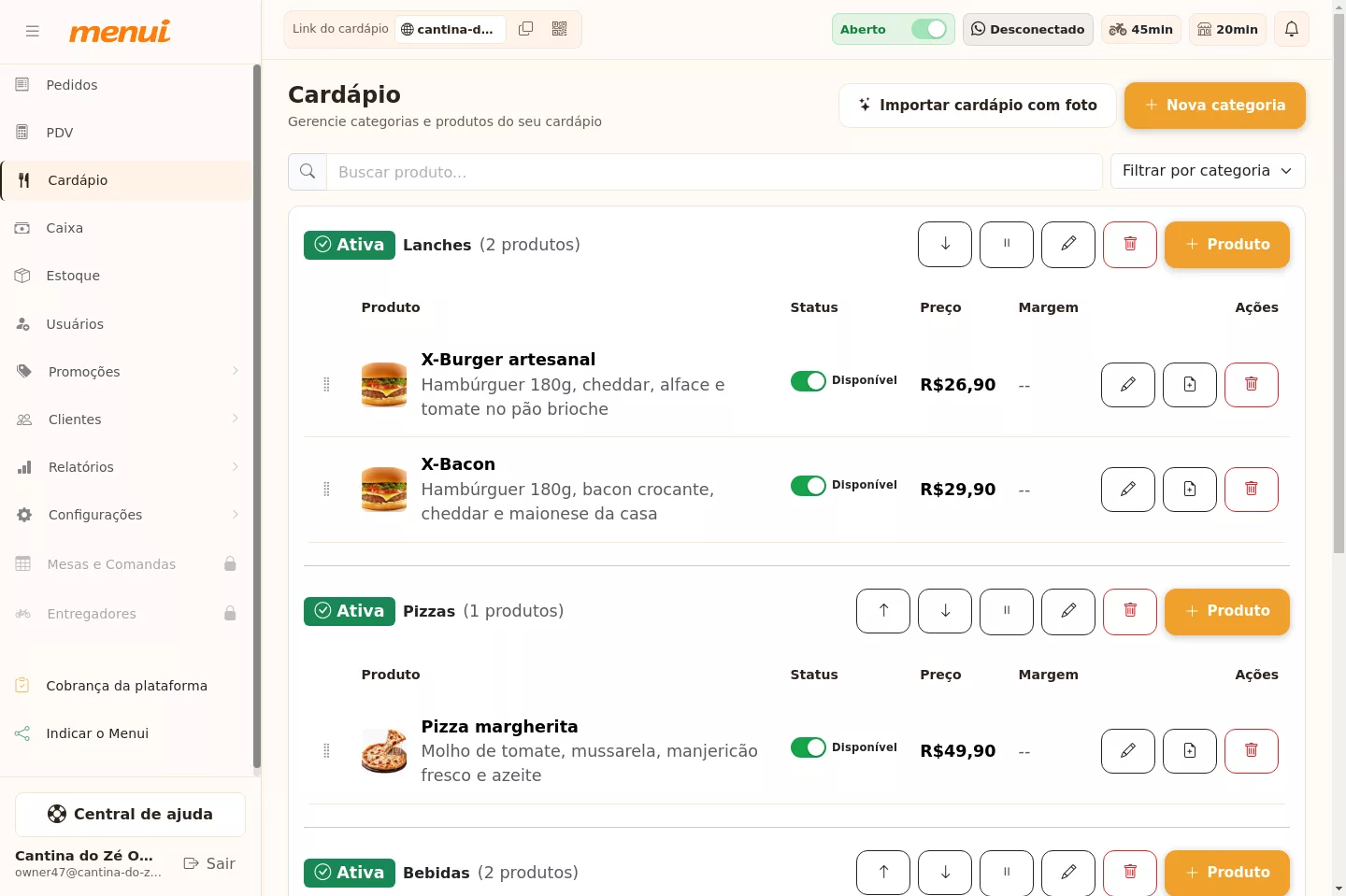
Cada produto mostra o status (disponível, pausado ou agendado) e o preço. Se o cardápio ainda estiver vazio, há três caminhos para começar: importar com foto (com IA), digitar manualmente ou importar do iFood com o suporte.
2. Como criar uma categoria
As categorias organizam o cardápio (Lanches, Bebidas, Sobremesas...). Clique em Nova categoria, dê um nome claro e salve.
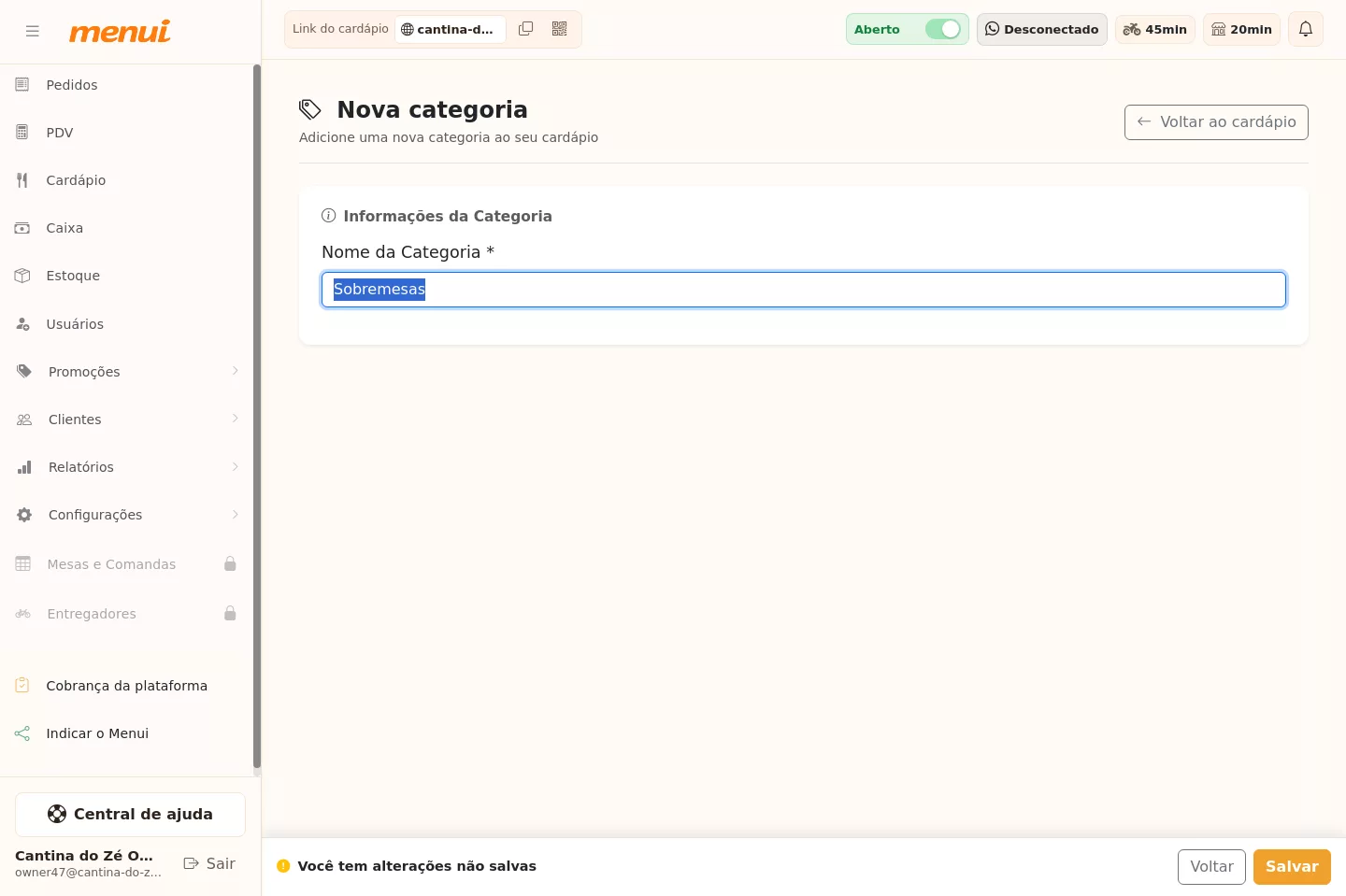
A ordem das categorias define como elas aparecem no cardápio — você pode reordená-las depois. Uma categoria também pode ficar pausada quando não quiser exibi-la temporariamente.
3. Como cadastrar um produto
Dentro de uma categoria, clique em Adicionar produto. O cadastro é uma tela única: você preenche os dados do item e, quando precisar, abre as configurações avançadas na mesma página.
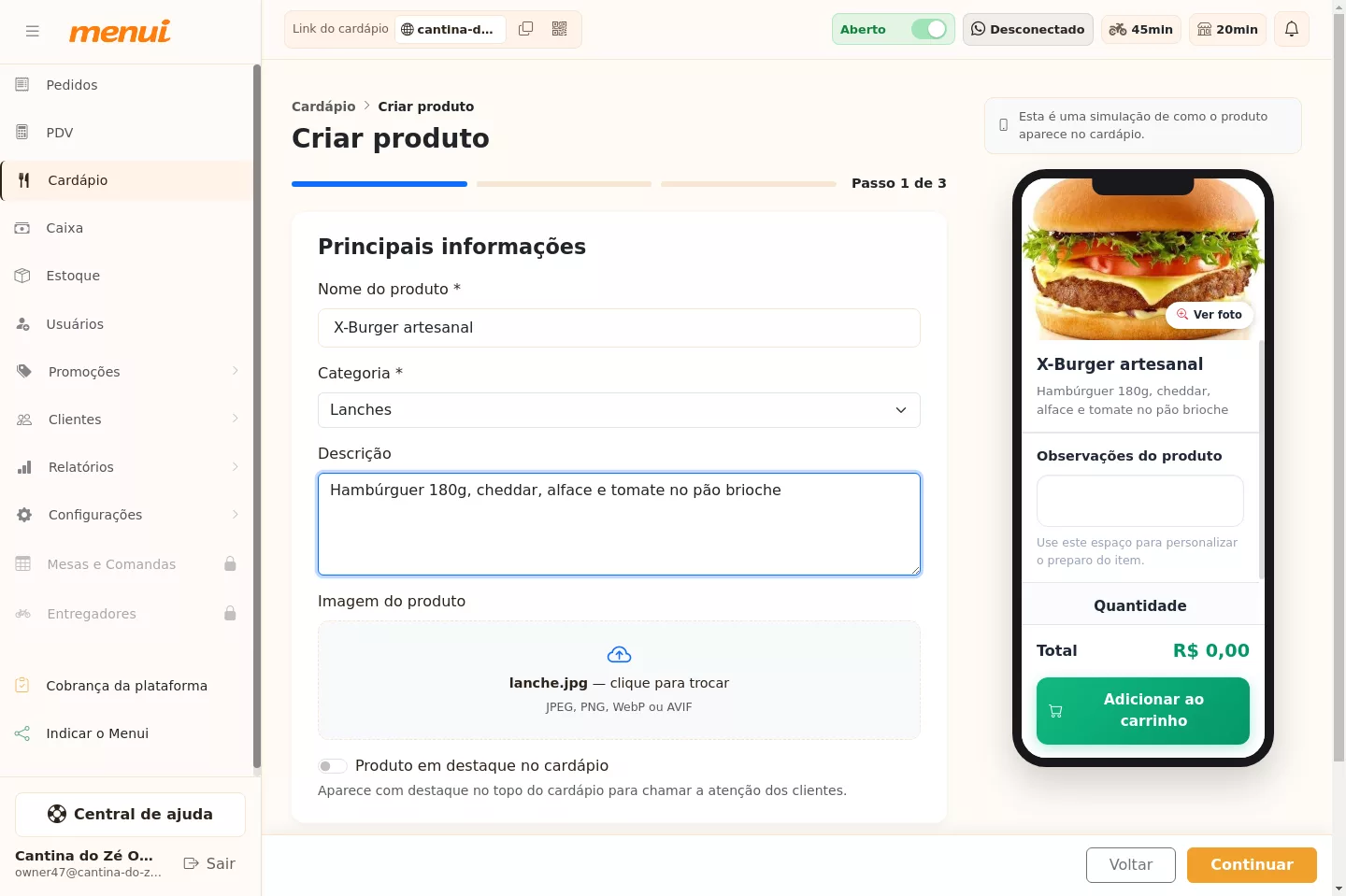
- Nome: o nome que o cliente vê (ex.: “X-Burger”, “Coca-Cola 350ml”).
- Categoria: em qual categoria o produto vai aparecer.
- Descrição: descreva os ingredientes ou o tamanho.
- Como o produto será cobrado: use preço fixo para um valor por unidade, ou venda por peso para itens cobrados por quilo no balcão (açaí, buffet, carnes).
- Preço: o valor de venda do item.
- Foto: uma boa imagem aumenta bastante a conversão.
- Produto em destaque: opcional; coloca o item em destaque no topo do cardápio.
Ao clicar em Criar produto, o item é salvo e já entra no cardápio. Depois de salvar, você pode reabrir o produto para adicionar complementos e promoções. Para vender em tamanhos (como pizzas ou açaí), crie o produto normalmente e use um grupo de complementos obrigatório para os tamanhos.
4. Disponibilidade e onde o produto aparece
Ainda no cadastro, em Configurações avançadas, você controla onde e quando o produto fica disponível.
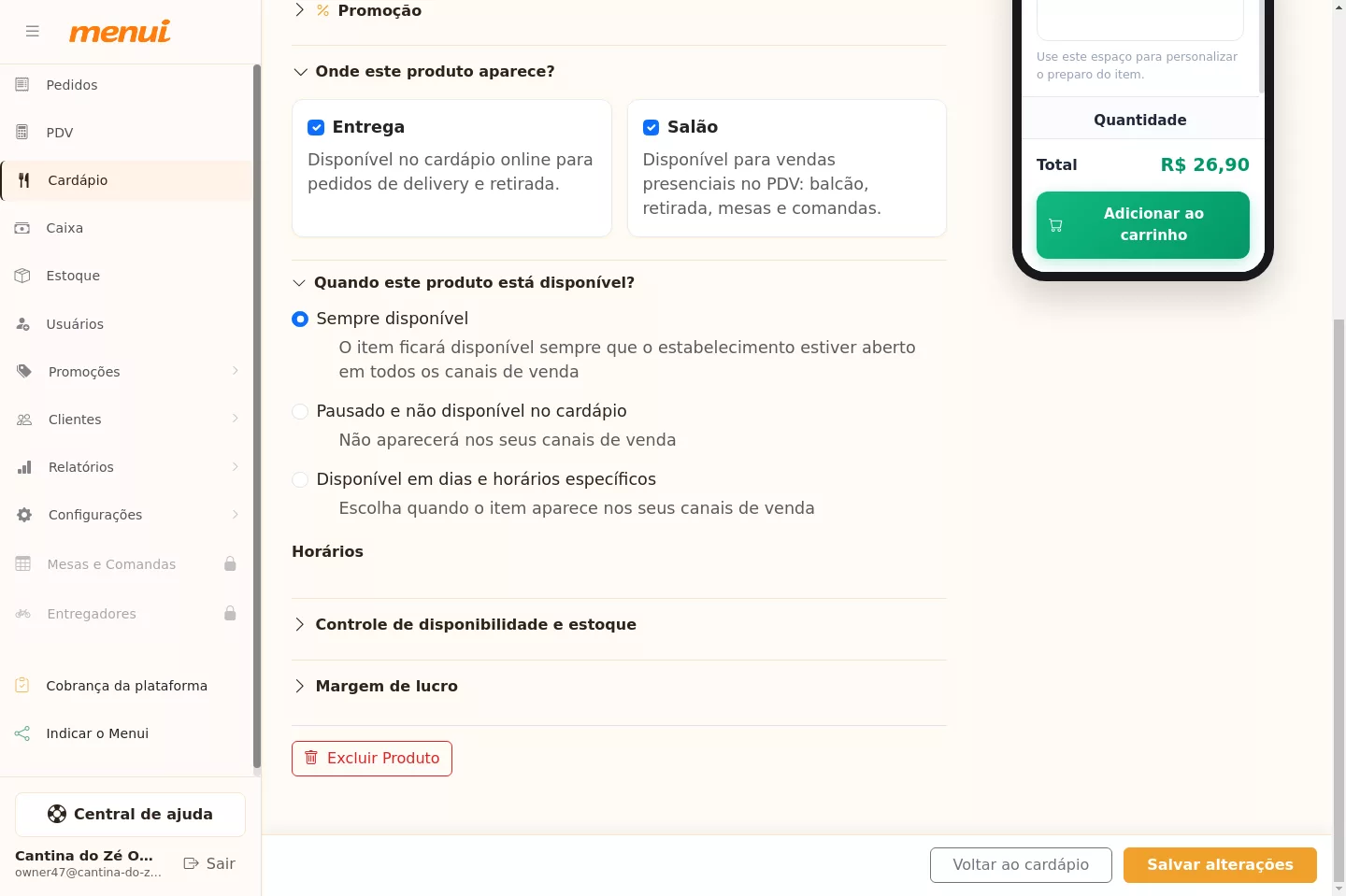
Onde este produto aparece — escolha os canais de venda:
- Entrega: disponível no cardápio digital, para pedidos de delivery e retirada.
- Salão: disponível na venda presencial pelo PDV (balcão, retirada, mesas e comandas).
Esses canais aparecem quando o estabelecimento usa o PDV.
Quando este produto está disponível:
- Sempre disponível: aparece sempre que a loja estiver aberta, em todos os canais.
- Pausado: sai temporariamente do cardápio (ideal quando acaba o item).
- Em dias e horários específicos: aparece apenas nos dias e horários que você escolher.
5. Organizar e manter o cardápio
- Reordenar categorias e produtos para definir a vitrine.
- Pausar um produto quando ele acaba e reativar depois.
- Duplicar um produto parecido para cadastrar mais rápido.
- Editar ou excluir itens quando necessário.
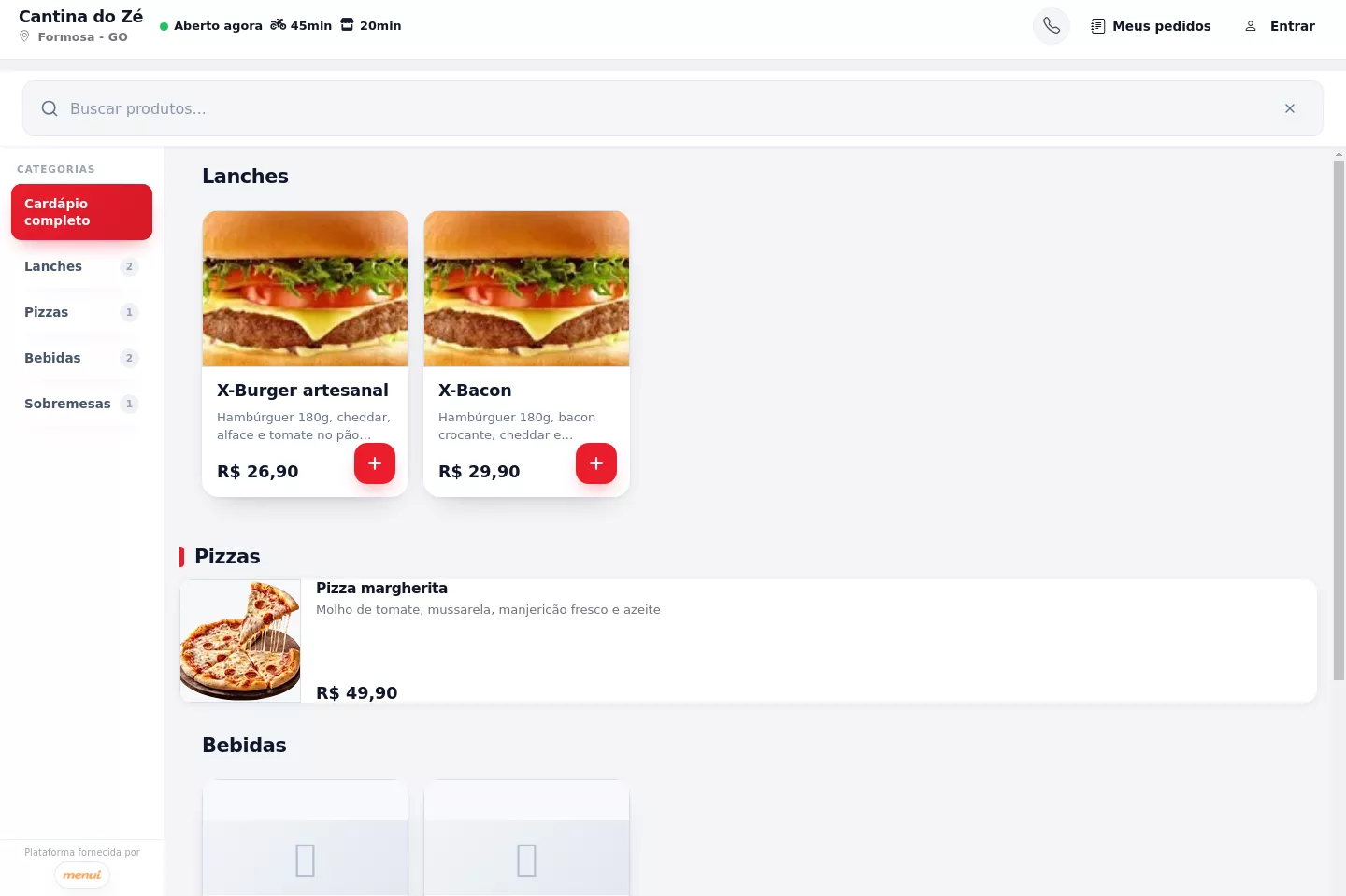
6. Como o cliente vê o cardápio
Tudo o que você cadastra aparece no cardápio digital do cliente.
Próximos passos
- Adicionar complementos (adicionais, sabores, opções) aos produtos que precisam de personalização.
- Criar produtos agendados para pratos do dia.
- Ativar o controle de estoque para os itens que precisam de controle.