Neste artigo
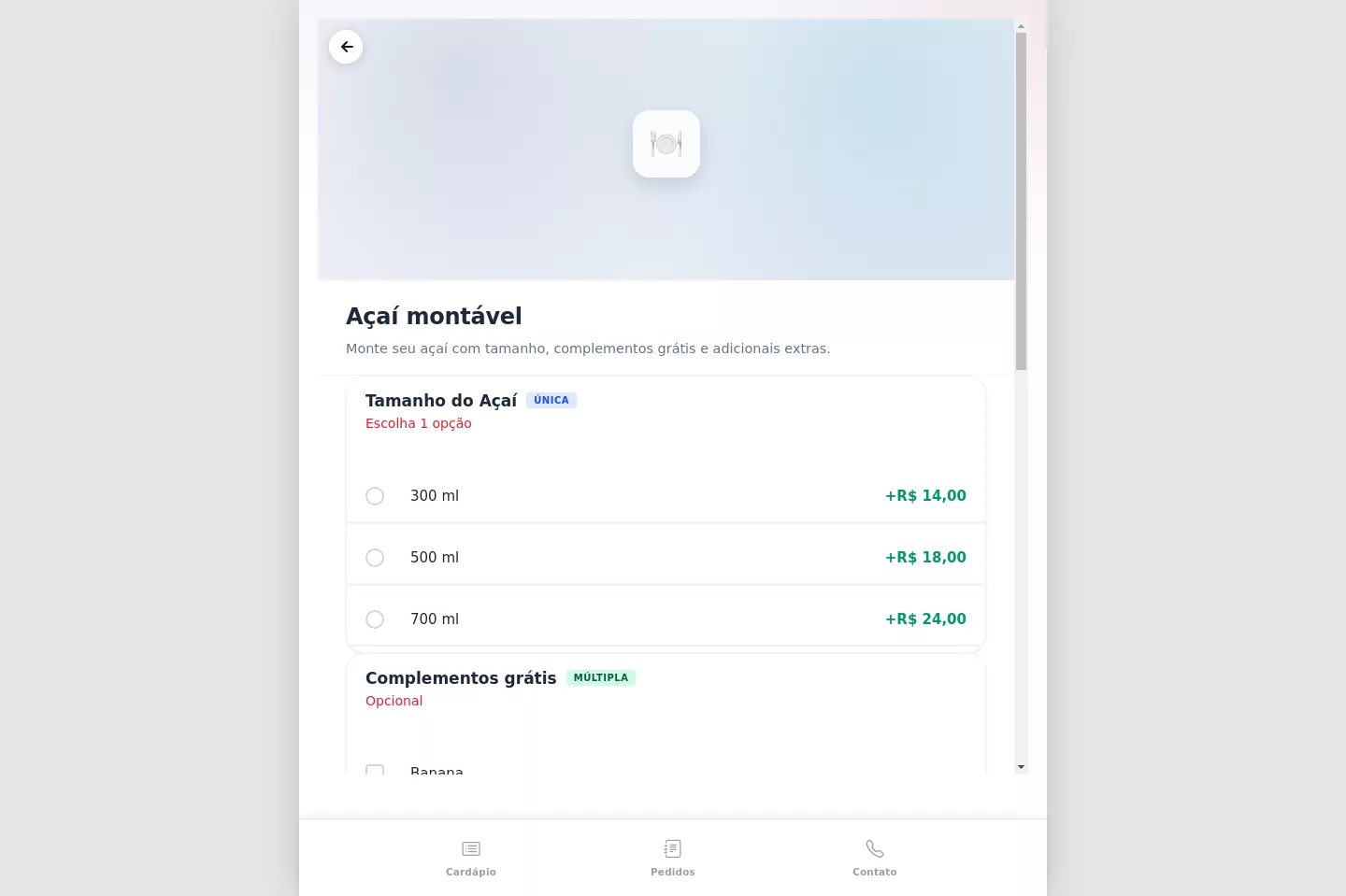
Monte o Açaí em três grupos: tamanho (define o valor), complementos grátis e adicionais pagos. Neste exemplo: tamanhos 300 ml, 500 ml e 700 ml, complementos como banana e granola sem custo e itens como Nutella e granola extra como adicionais pagos.
1. Abra o produto e vá até a etapa de complementos
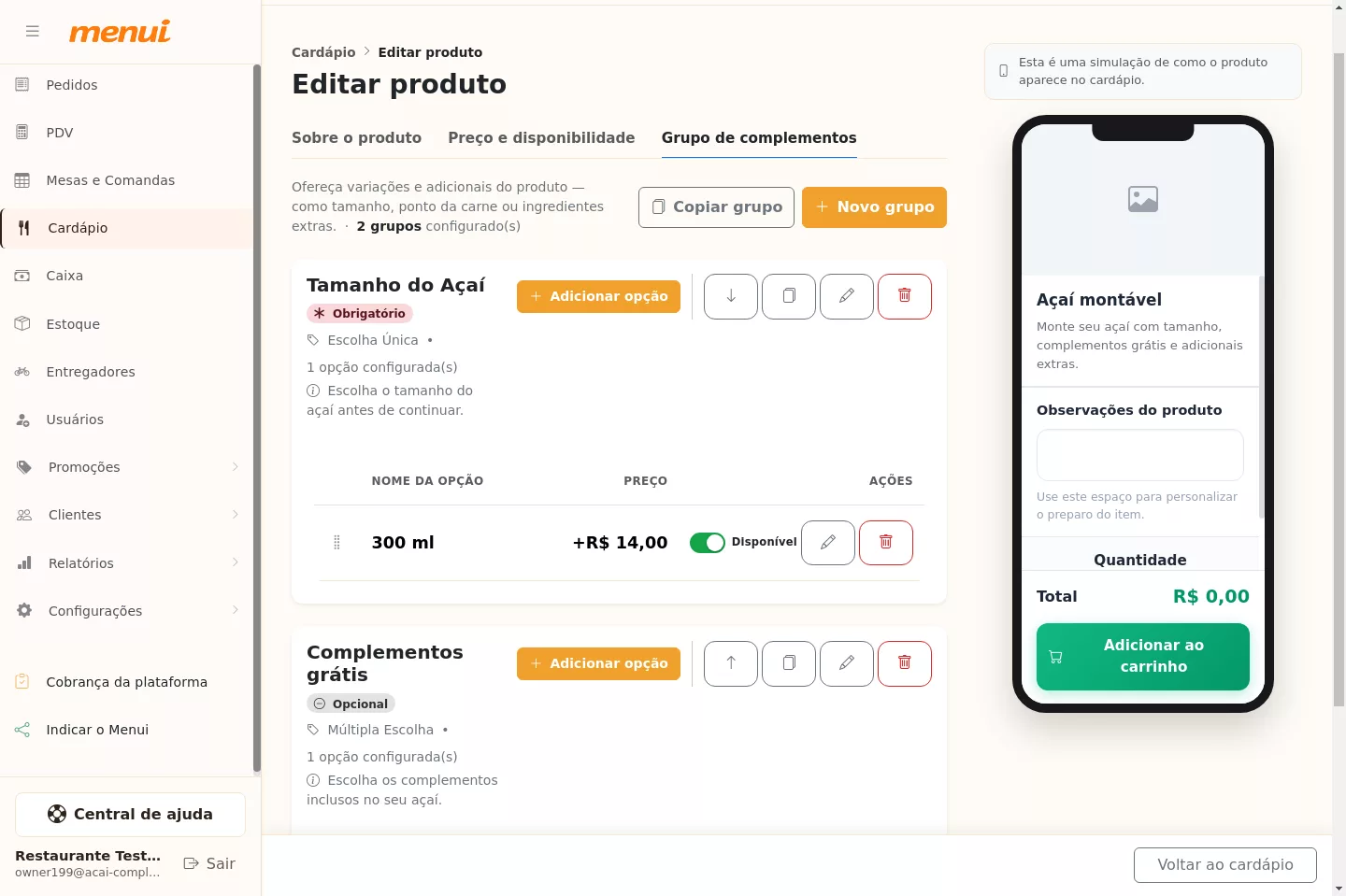
Depois de criar o produto base do Açaí, abra o cadastro dele e entre na etapa Complementos do produto.
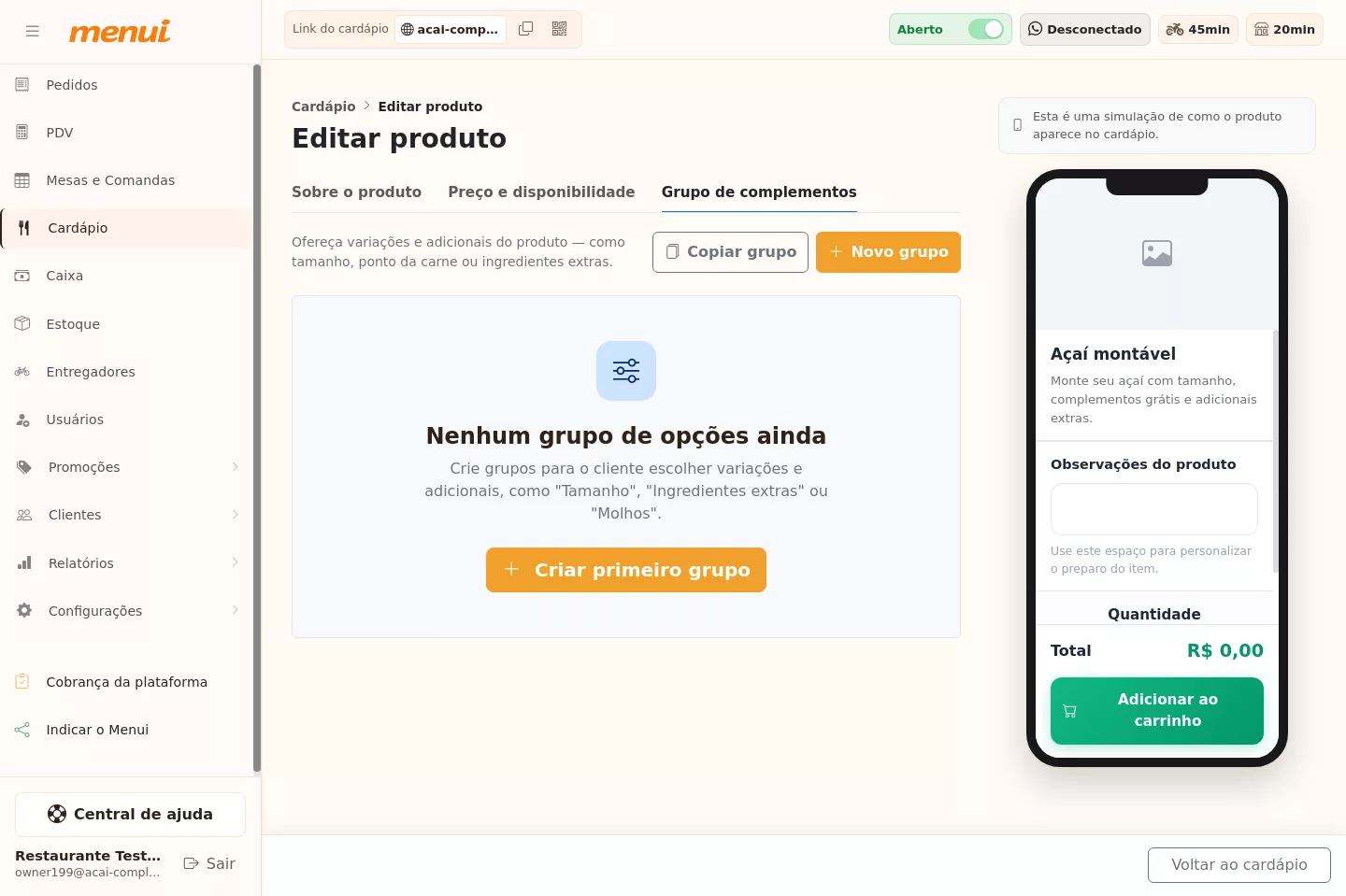
2. Crie o grupo de tamanho do Açaí
Configure como Escolha única e obrigatório: o cliente escolhe apenas um tamanho. Deixe o preço do produto em R$ 0,00 e coloque o valor em cada opção de tamanho. Como o grupo é obrigatório, o cardápio mostra o produto "A partir de" o menor tamanho, e a opção escolhida define o preço final.
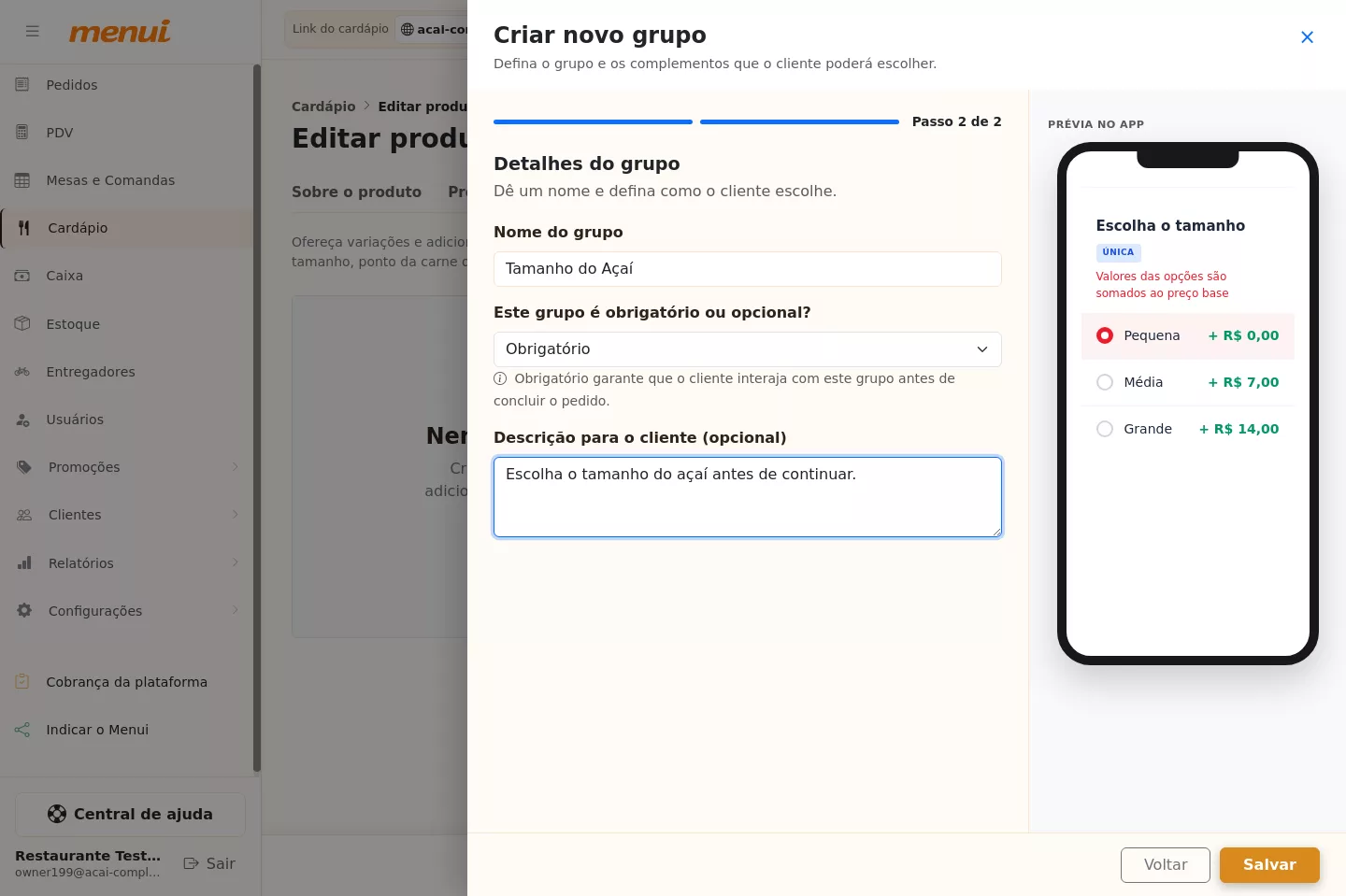
- Nome do grupo: Tamanho do Açaí.
- Grupo obrigatório: Sim.
- Tipo do grupo: Escolha única.
- Preço do produto: R$ 0,00 (o valor vem das opções de tamanho).
Ao salvar o grupo, o Menui já abre o formulário da primeira opção.
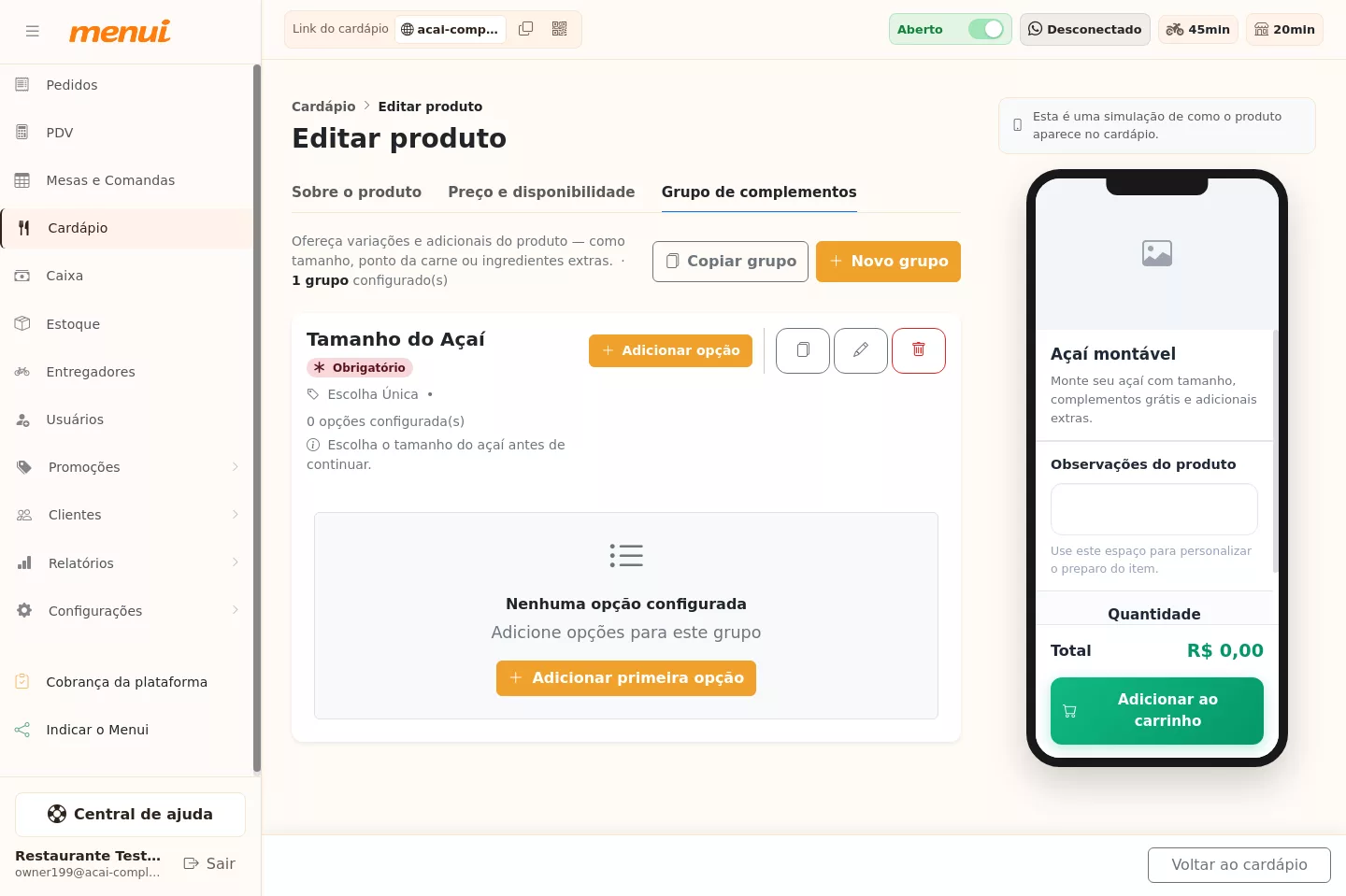
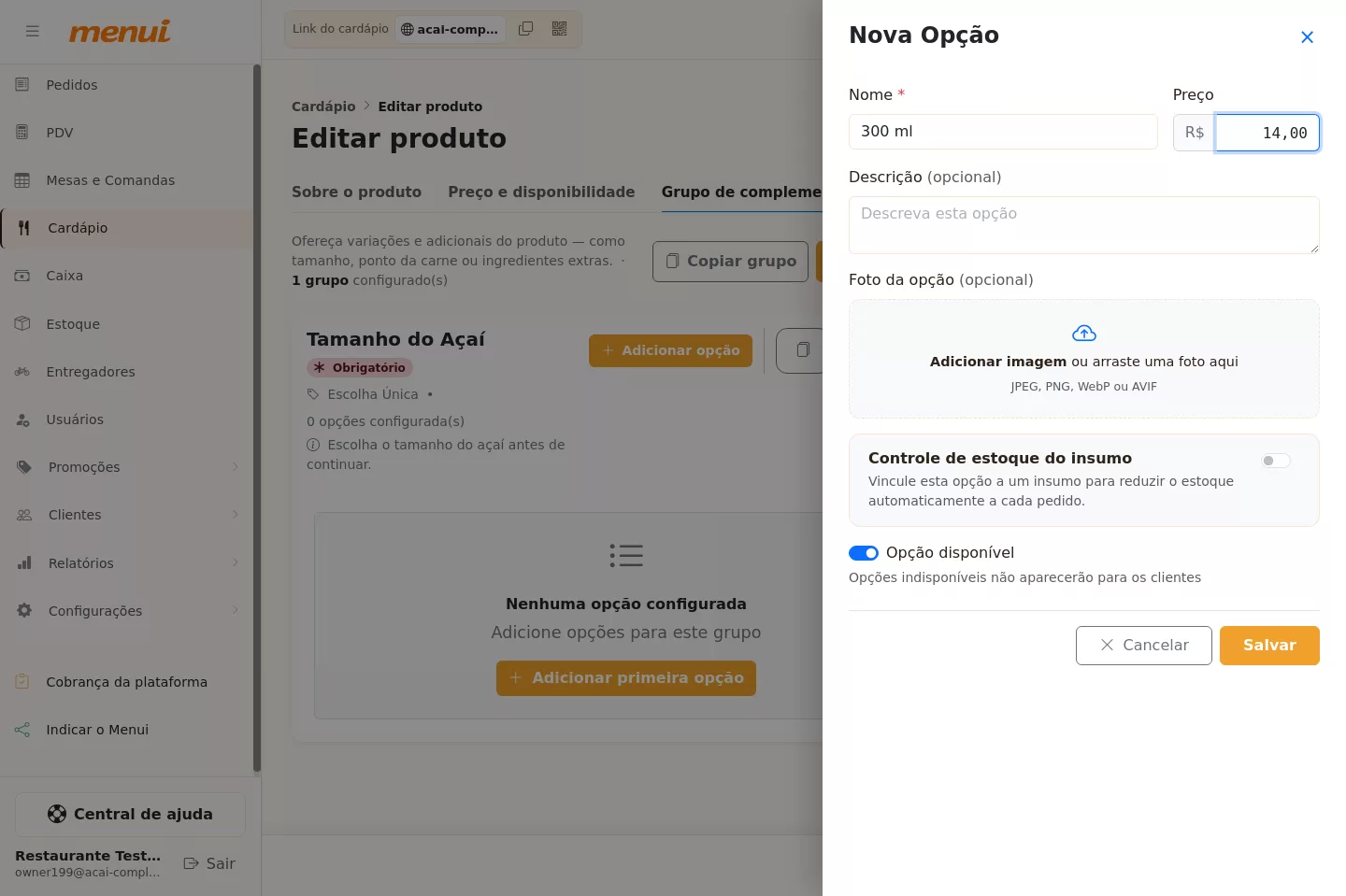
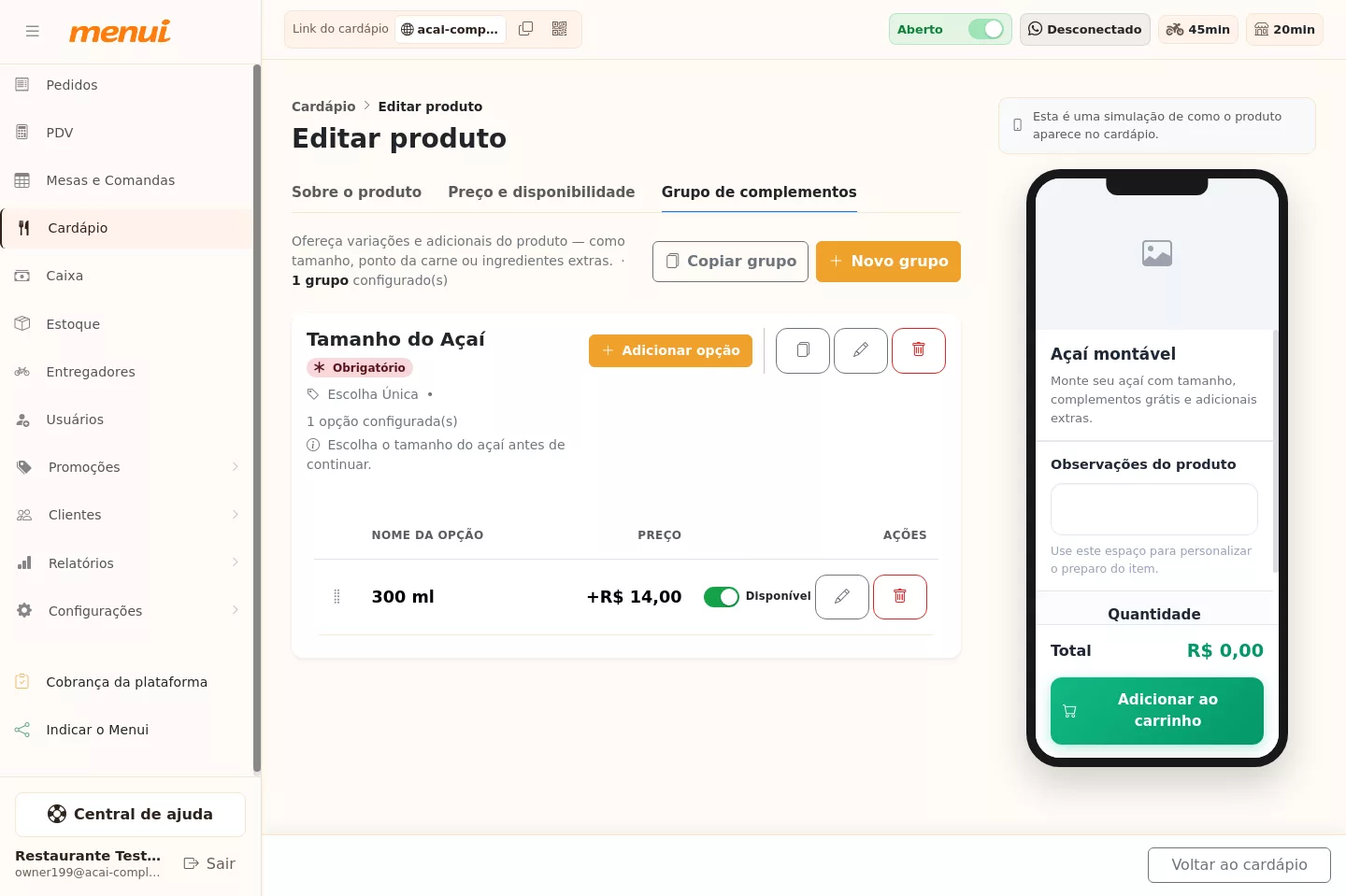
Cadastre as opções, por exemplo:
- 300 ml por R$ 14,00.
- 500 ml por R$ 18,00.
- 700 ml por R$ 24,00.
3. Crie o grupo de complementos grátis
Para os ingredientes que já fazem parte da montagem e não devem cobrar nada a mais, use Múltiplas opções e cadastre cada opção com preço R$ 0,00 — opções sem valor não aparecem com preço no cardápio e não somam ao total.
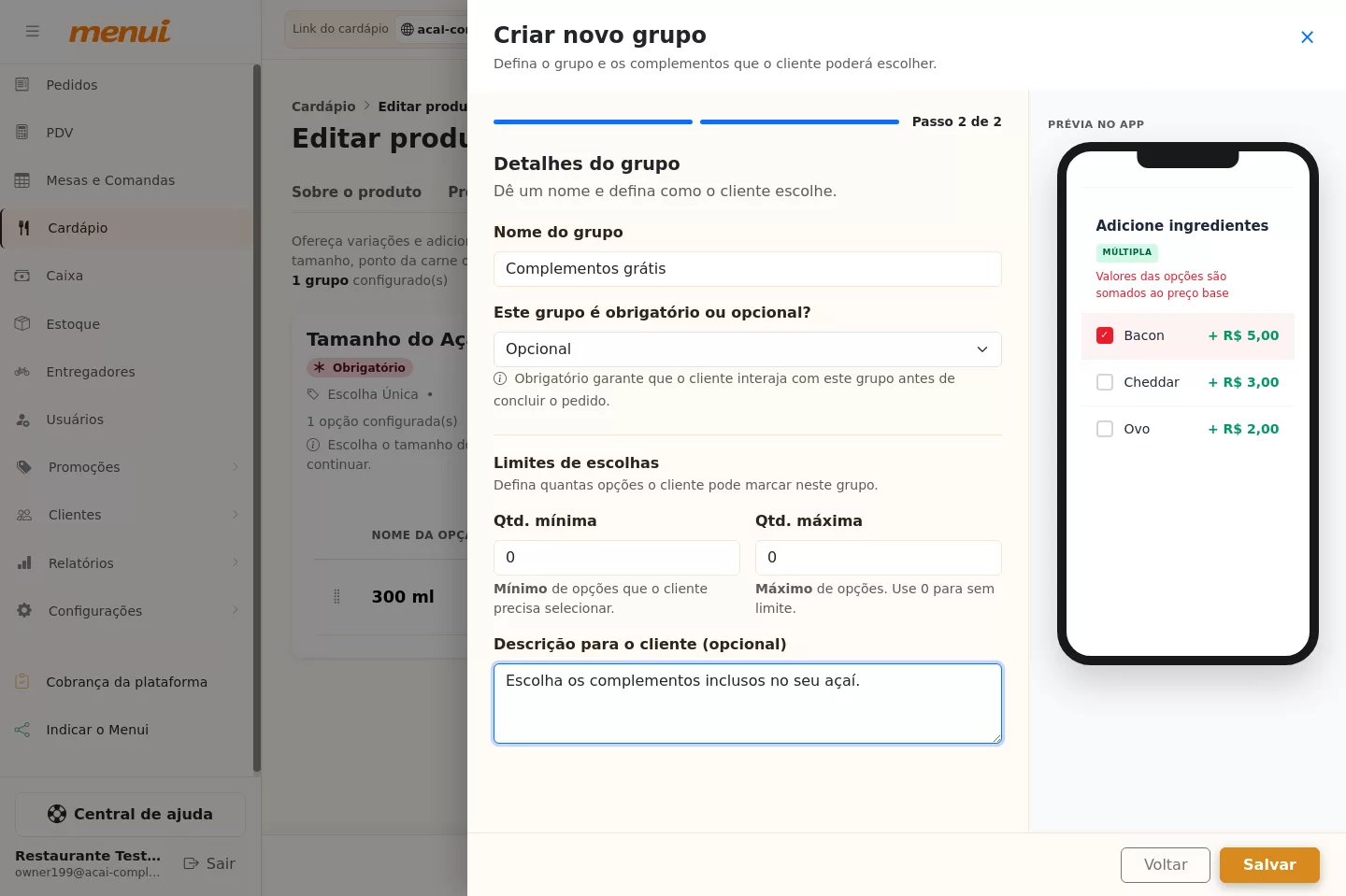
- Nome do grupo: Complementos grátis.
- Grupo obrigatório: Não.
- Tipo do grupo: Múltiplas opções.
- Preço das opções: R$ 0,00 (sem custo adicional).
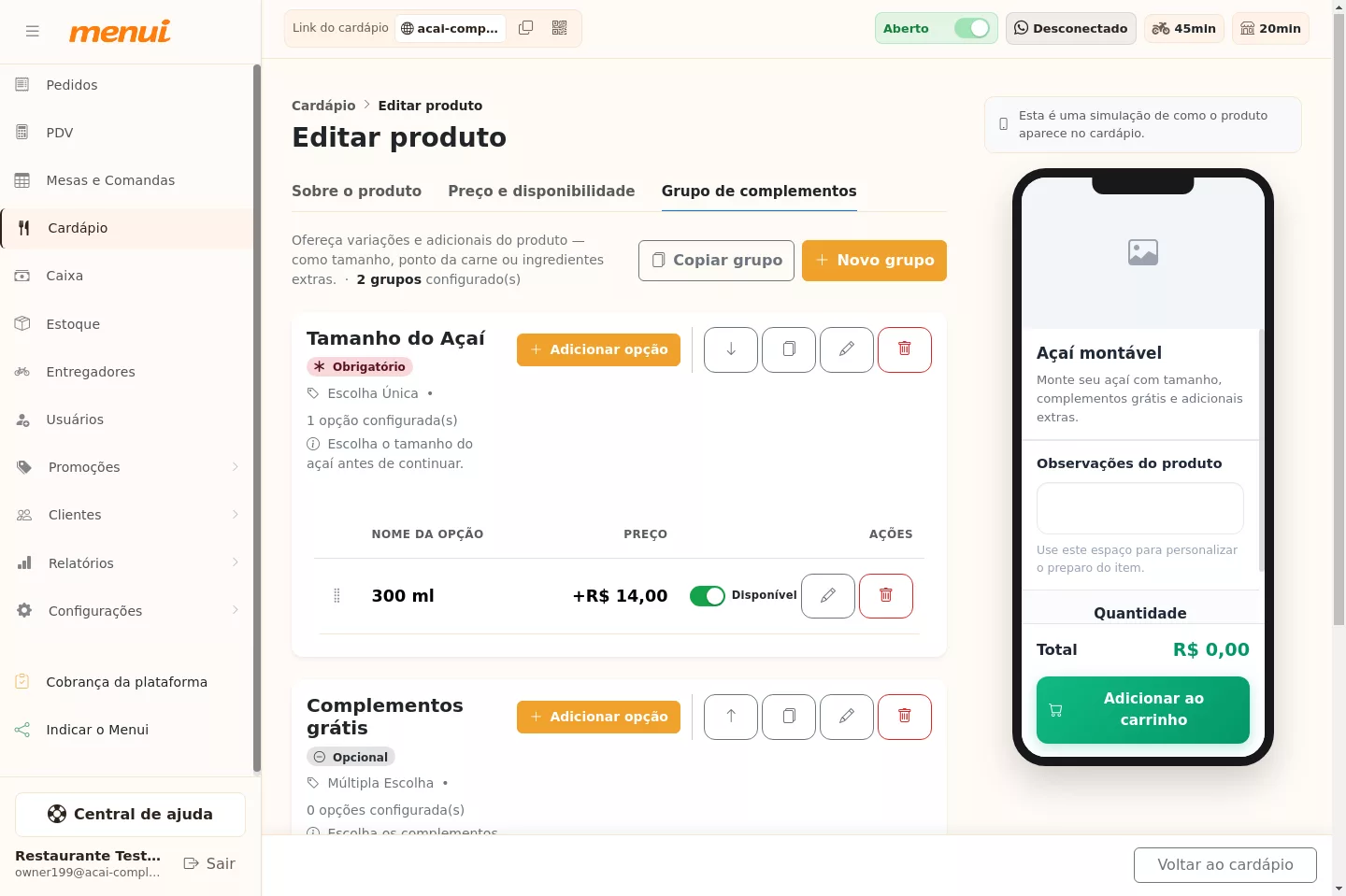
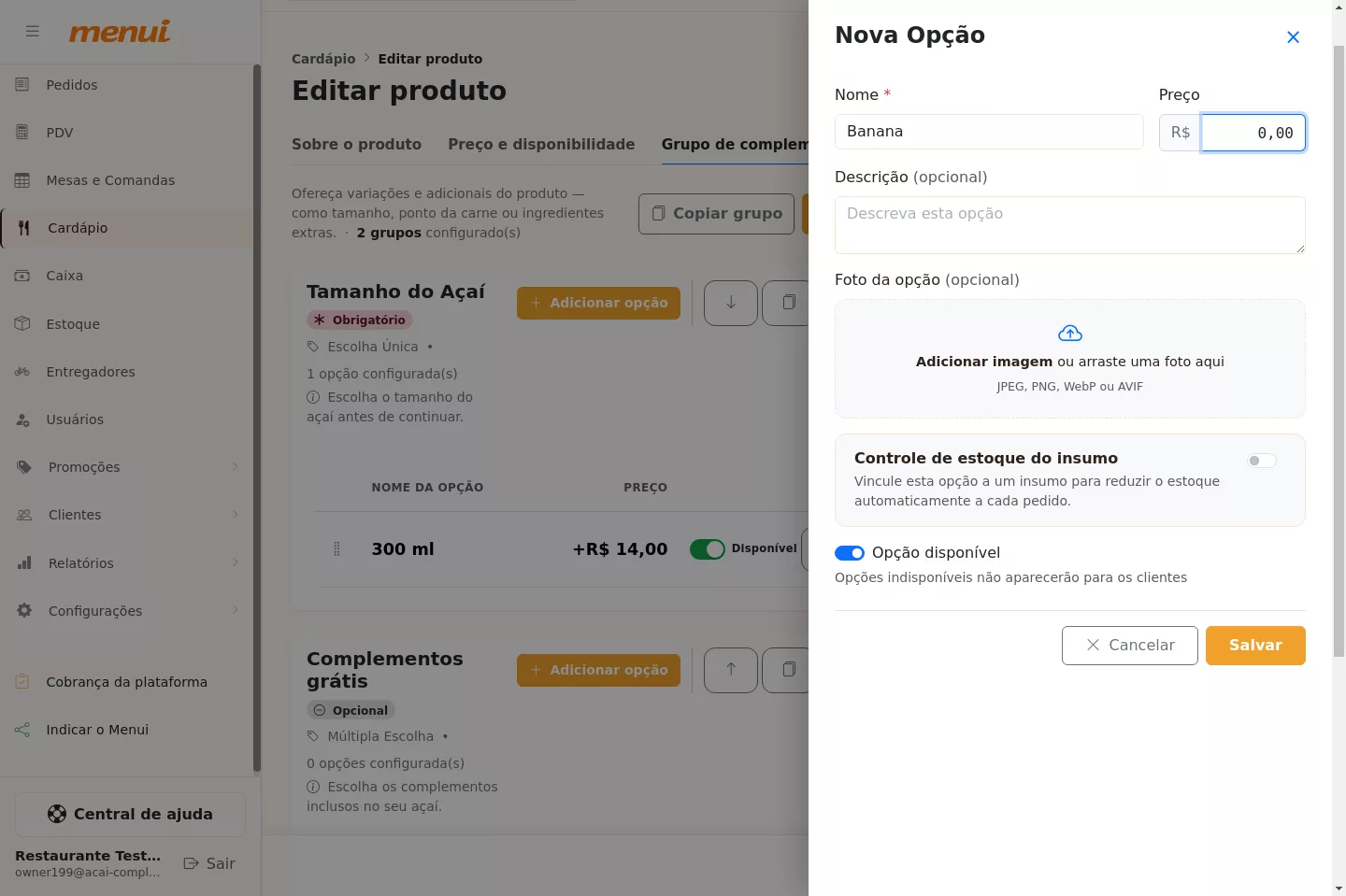
Exemplos de opções grátis:
- Banana
- Granola
- Leite em pó
- Leite condensado
4. Crie o grupo de adicionais pagos
Para o que deve ser cobrado à parte, use o tipo Quantidade, pois o cliente pode repetir o mesmo adicional, como 2x granola extra ou 2x Nutella. O valor de cada opção é somado ao preço do produto conforme a quantidade escolhida.
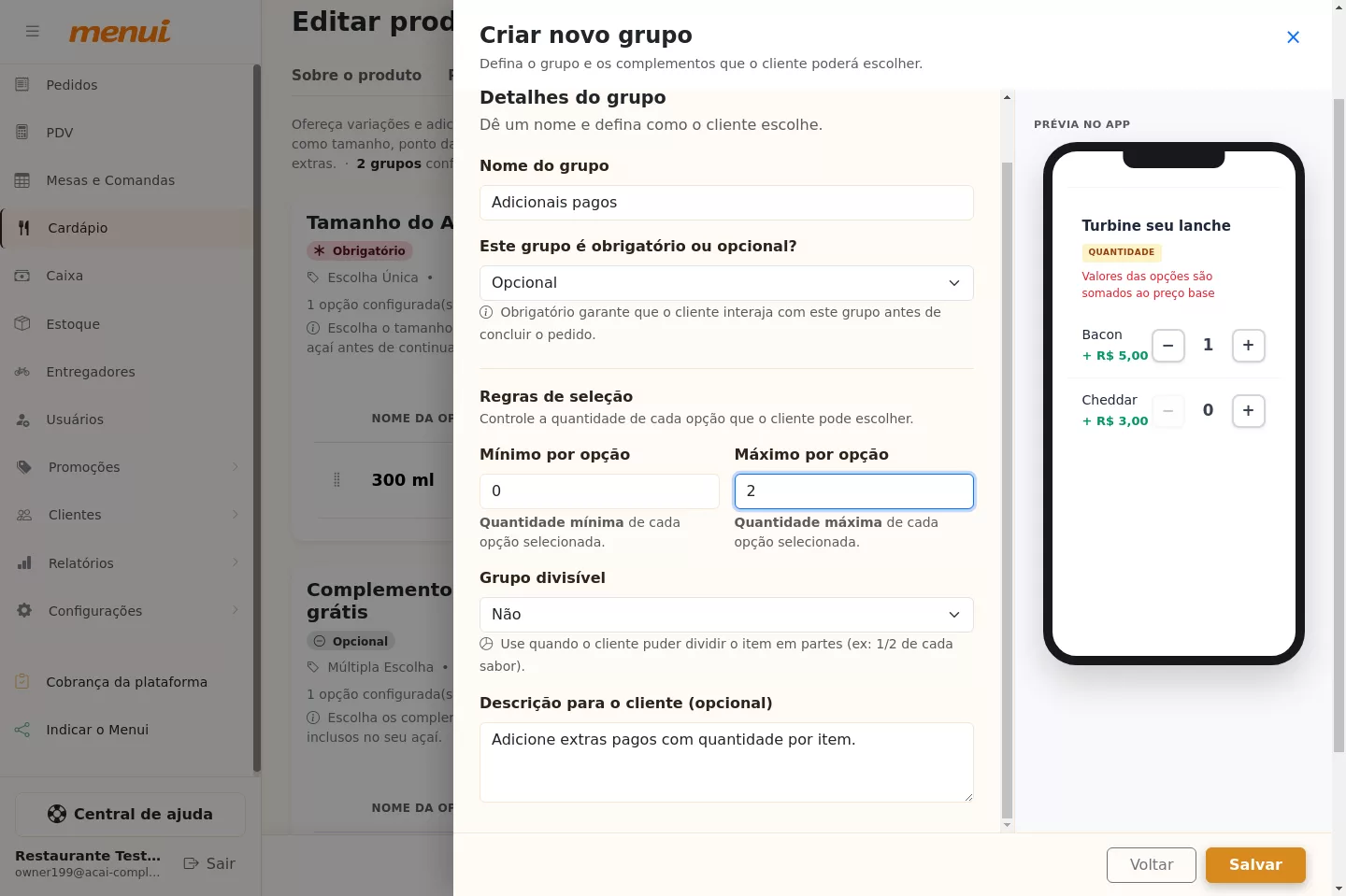
- Nome do grupo: Adicionais pagos.
- Grupo obrigatório: Não.
- Tipo do grupo: Quantidade.
- Máximo por opção: 2.
- Preço das opções: o valor de cada adicional.
Exemplos de adicionais pagos:
- Nutella por R$ 4,00.
- Granola extra por R$ 2,50.
- Paçoca por R$ 2,00.
Se o cliente escolher 2 unidades de granola extra, o Menui soma duas vezes o valor dessa opção no pedido.
5. Revise os grupos antes de publicar o produto
Com os três grupos salvos e as opções cadastradas, revise a tela do produto.
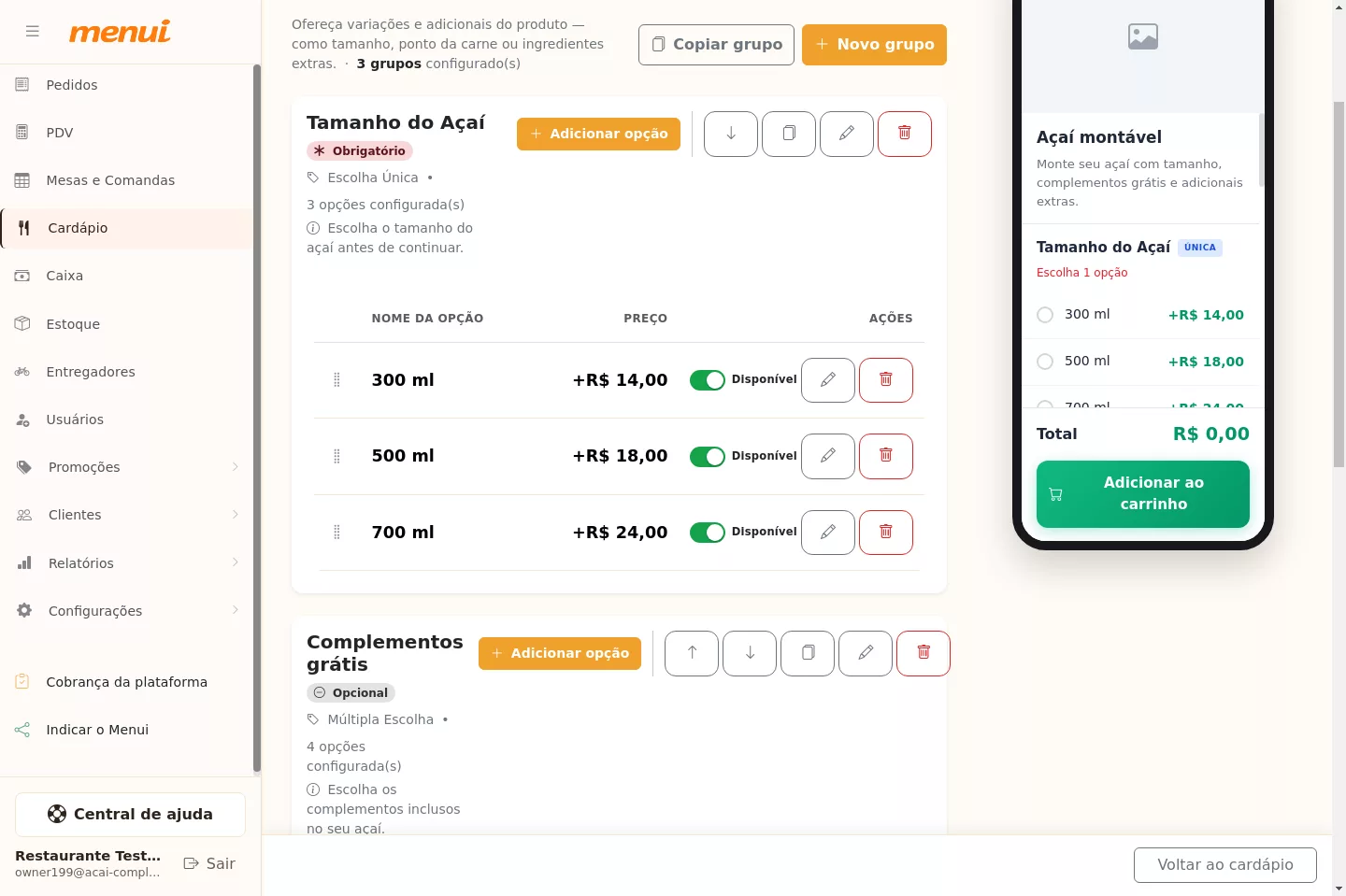
Antes de publicar, confira:
- Se o grupo de tamanho está obrigatório.
- Se os complementos grátis estão sem cobrança extra.
- Se os adicionais pagos estão com o valor correto.
- Se os nomes dos grupos ajudam o cliente a entender cada etapa da montagem.
6. Veja como isso aparece para o cliente
No cardápio digital, o cliente monta o Açaí por etapas: primeiro escolhe o tamanho, depois marca os complementos grátis e, por fim, adiciona os extras pagos se quiser.