Neste artigo
Você cria o produto normalmente e define em quais dias da semana e horários ele aparece no cardápio digital. Quando o dia ou horário não bate, o Menui remove esse item do cardápio digital automaticamente.
1. Abra o produto e vá até a seção de disponibilidade
No painel do Menui, abra o produto e localize a seção Quando este produto está disponível?.
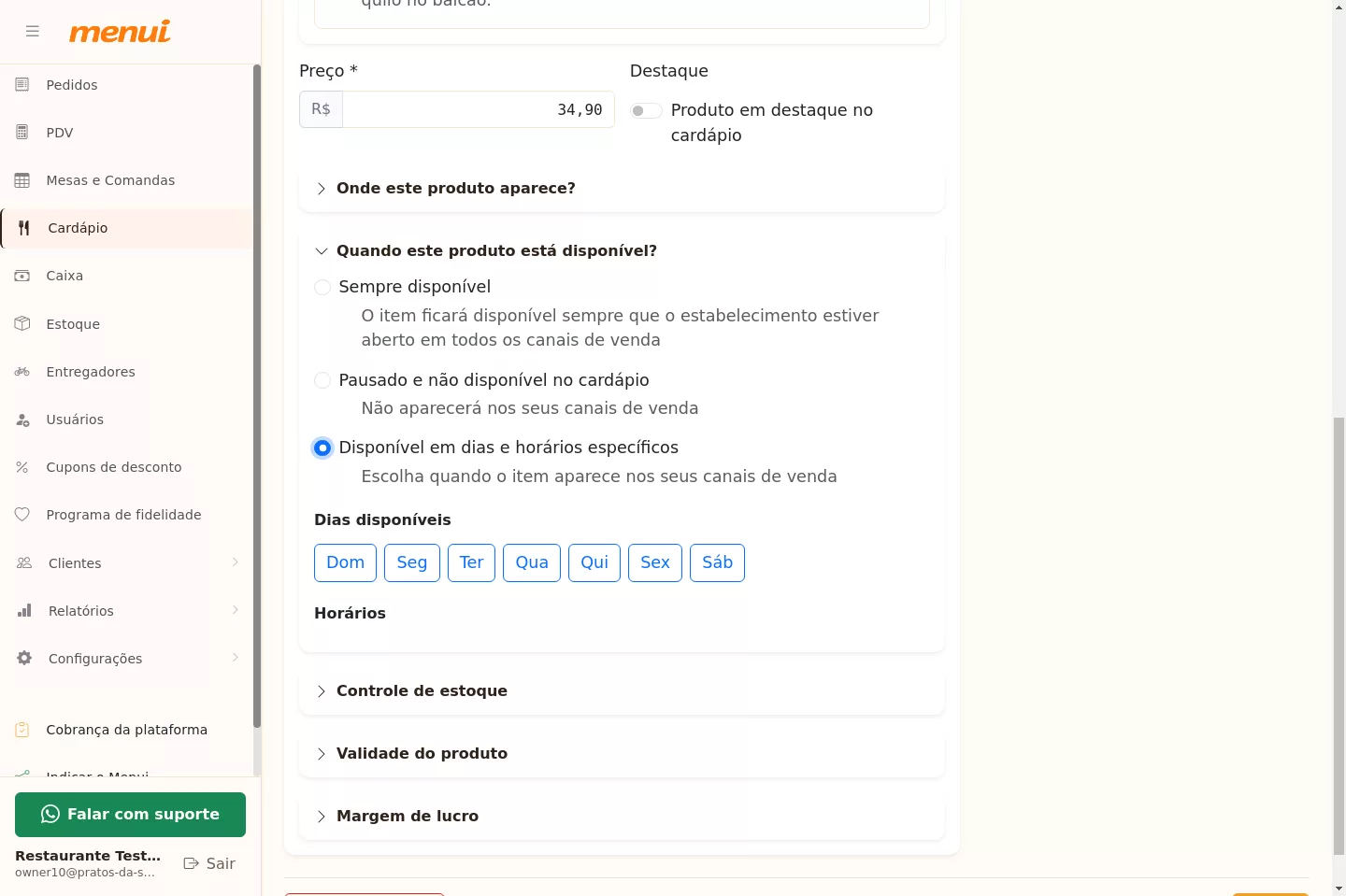
Ela concentra os três comportamentos possíveis:
- Sempre disponível: o produto aparece sempre que a loja estiver aberta.
- Pausado: o produto deixa de aparecer nos canais de venda.
- Disponível em dias e horários específicos: o produto segue uma agenda própria.
2. Escolha a opção de produto agendado e marque os dias da semana
Selecione Disponível em dias e horários específicos e marque apenas os dias em que esse produto deve aparecer.
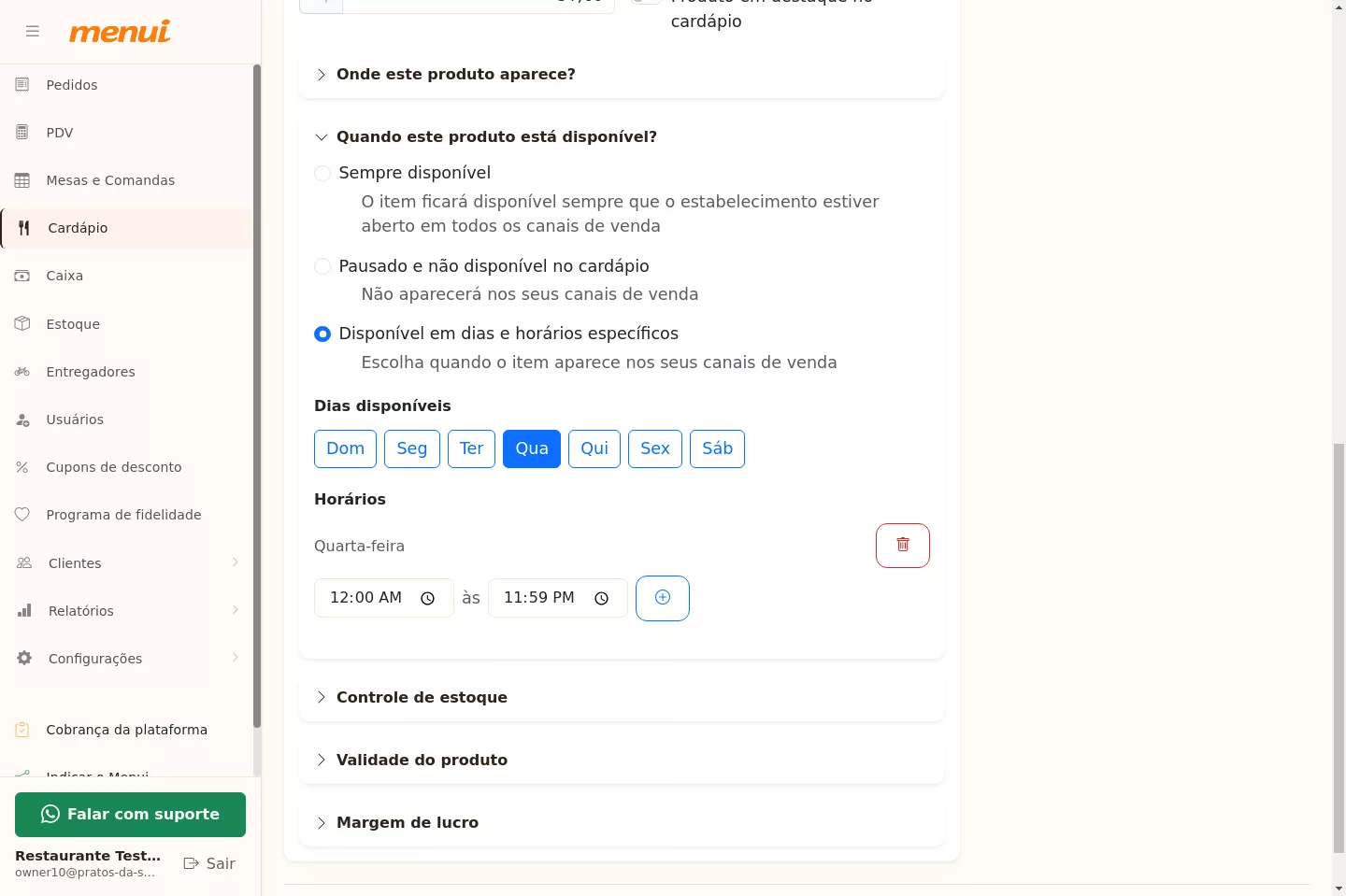
Se você trabalha com um prato diferente por dia, crie um produto para cada prato e marque só o dia dele. Exemplo:
- Feijoada de quarta: marque só quarta-feira.
- Parmegiana de sexta: marque só sexta-feira.
- Caldo de sábado: marque só sábado.
3. Defina o horário em que o produto pode aparecer
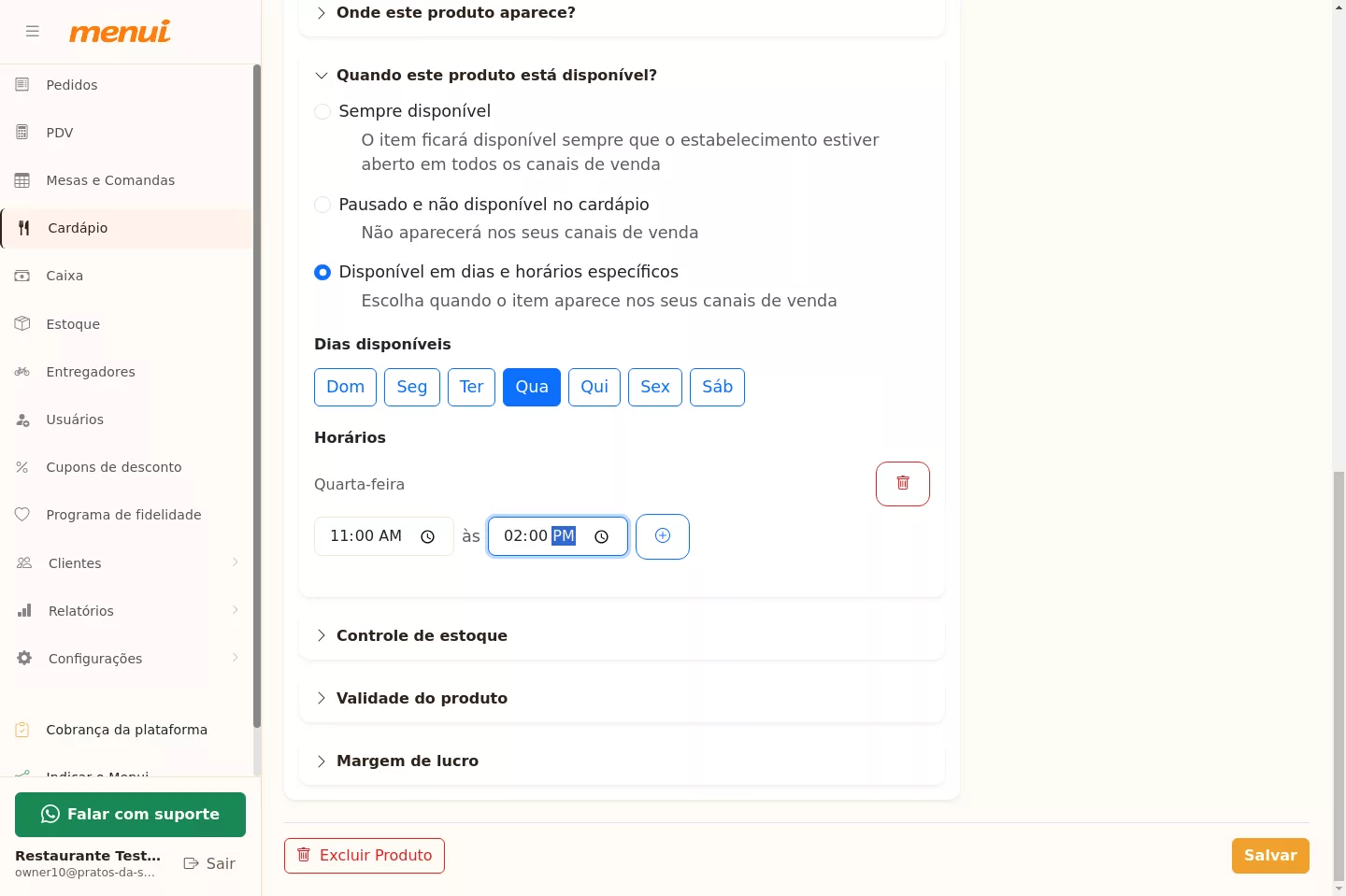
Configure os horários do item em cada dia selecionado. Use uma janela única, como 11h às 14h, ou ajuste conforme a rotina. Se o produto for vendido em dois períodos no mesmo dia, adicione mais de uma faixa de horário.
4. Salve o produto e repita para os outros pratos da semana
Depois de salvar, o Menui valida automaticamente se o produto deve aparecer com base no dia e no horário atuais. Repita a configuração para os outros pratos da semana.
5. Veja como isso aparece no cardápio digital
No cardápio digital, o cliente verá apenas os produtos configurados para hoje; os itens agendados para outros dias ficam ocultos automaticamente.
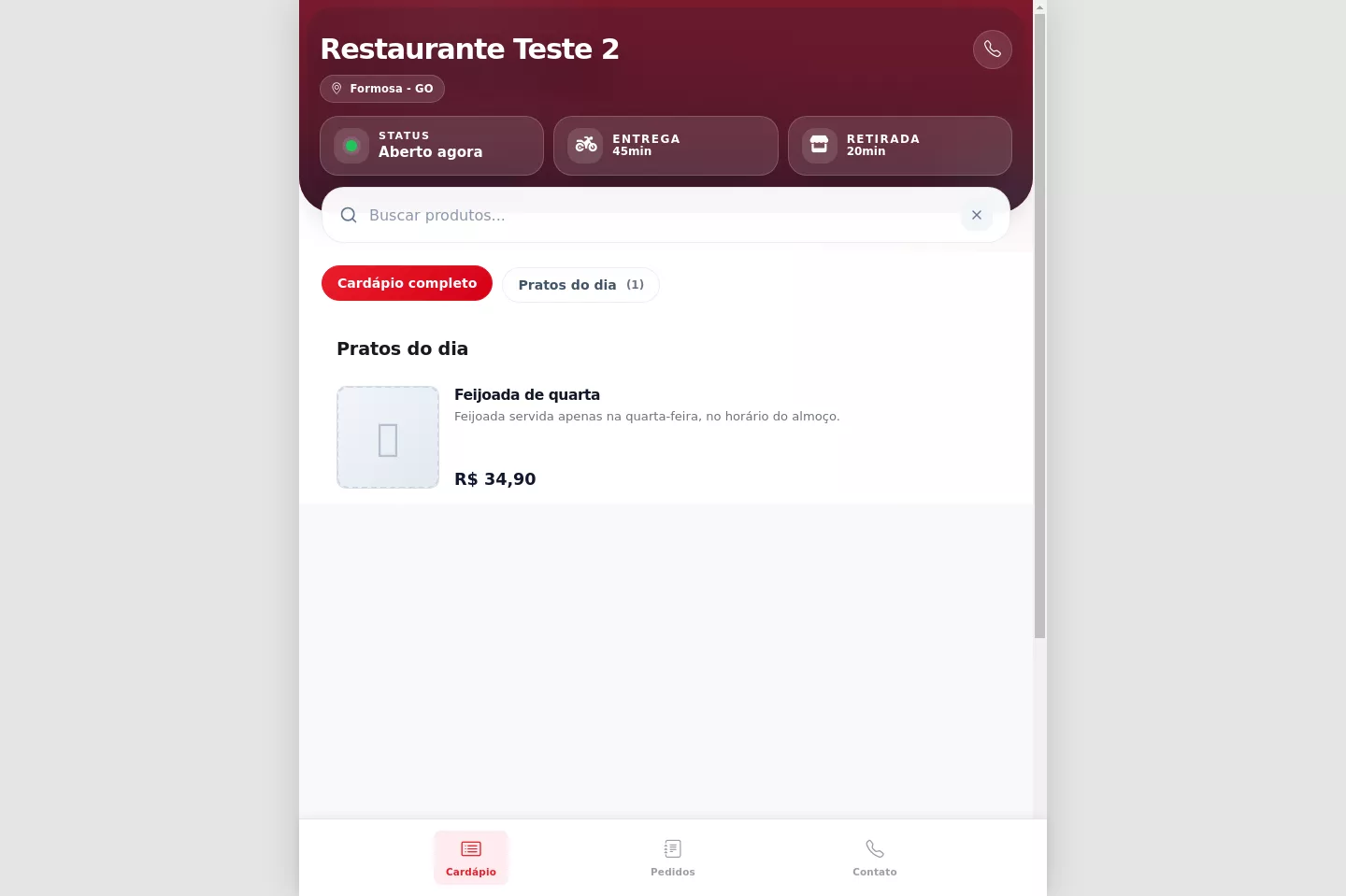
No exemplo acima, se hoje for quarta-feira, o cliente pode ver a Feijoada de quarta, mas não verá o produto configurado para quinta ou sábado.