Neste artigo
1. Ative o Fiado
O Fiado é uma forma de pagamento e começa inativo. Acesse Formas de pagamento no painel, encontre a forma Fiado (que vem com o selo Padrão) e clique em Ativar.
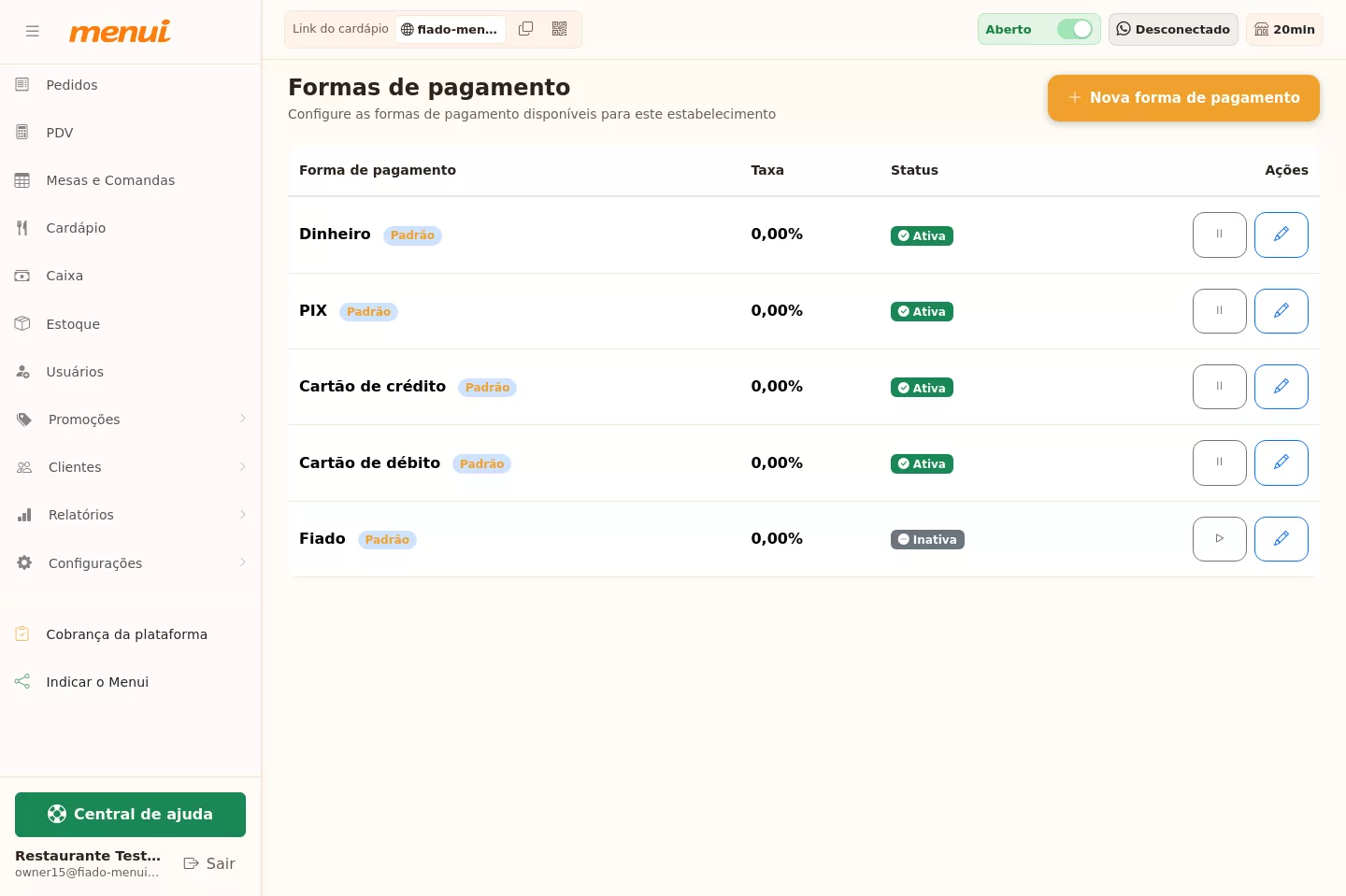
- O Fiado não aparece para o cliente no cardápio digital. É uma opção interna, usada pela equipe para registrar a venda a prazo.
- Com o Fiado ativo, o menu lateral passa a exibir o atalho Fiado, onde você acompanha as contas a receber.
2. Como registrar uma venda fiada
No PDV, monte o carrinho, identifique o cliente (nome e telefone são obrigatórios na venda fiada) e clique em Lançar pedido. Na tela de pagamento, escolha Fiado e confirme.
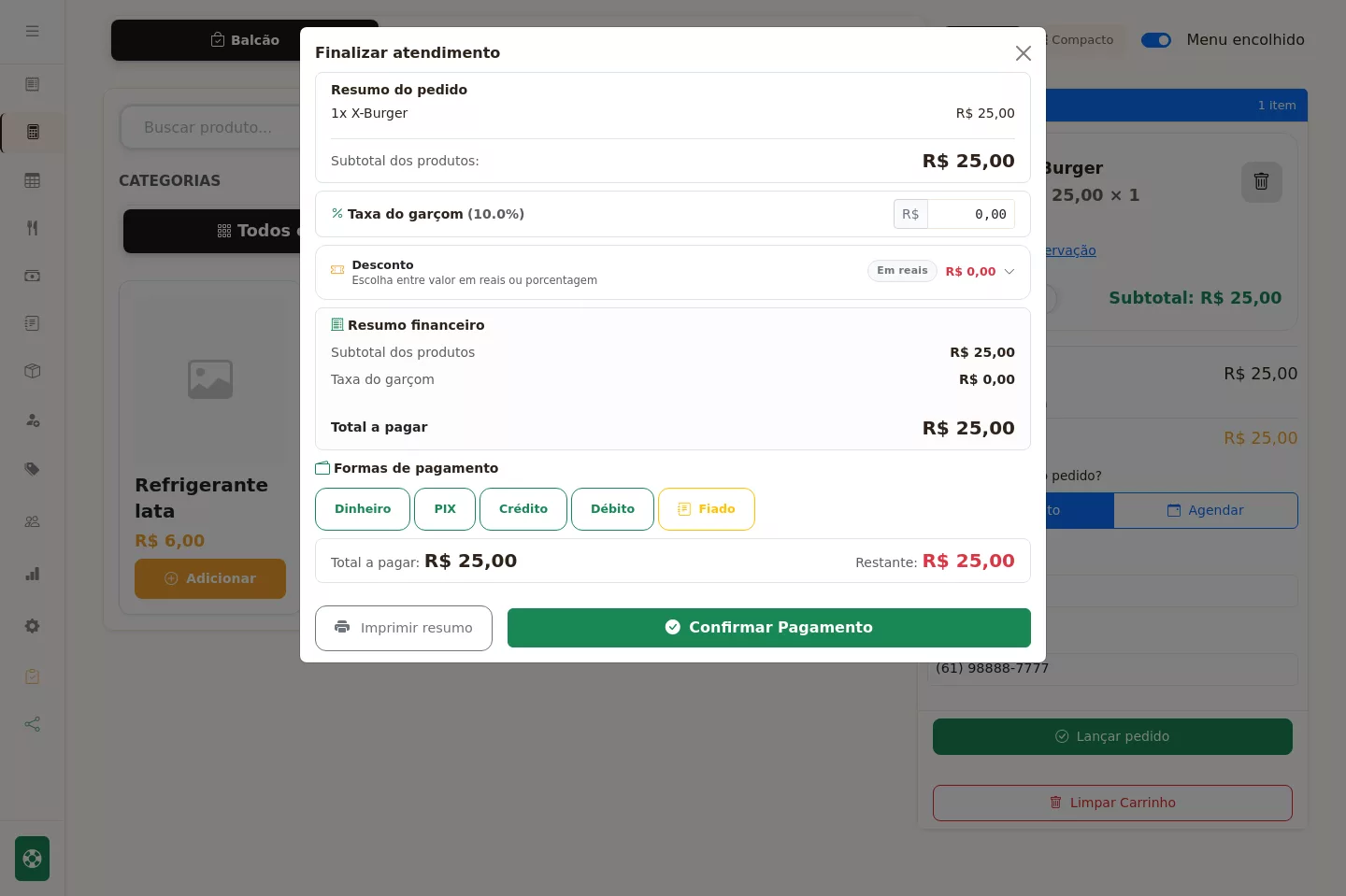
- O fiado não entra no caixa na hora da venda. O valor só é registrado como recebido quando o cliente paga.
- É possível dividir o pagamento: o cliente pode pagar uma parte agora (dinheiro, PIX, cartão) e deixar o restante no fiado. A parte paga entra no caixa; o restante vira saldo devedor.
- Pedido já lançado também vira fiado: ao confirmar o pagamento de um pedido existente, basta escolher Fiado na tela de pagamento.
3. Onde acompanhar o Fiado
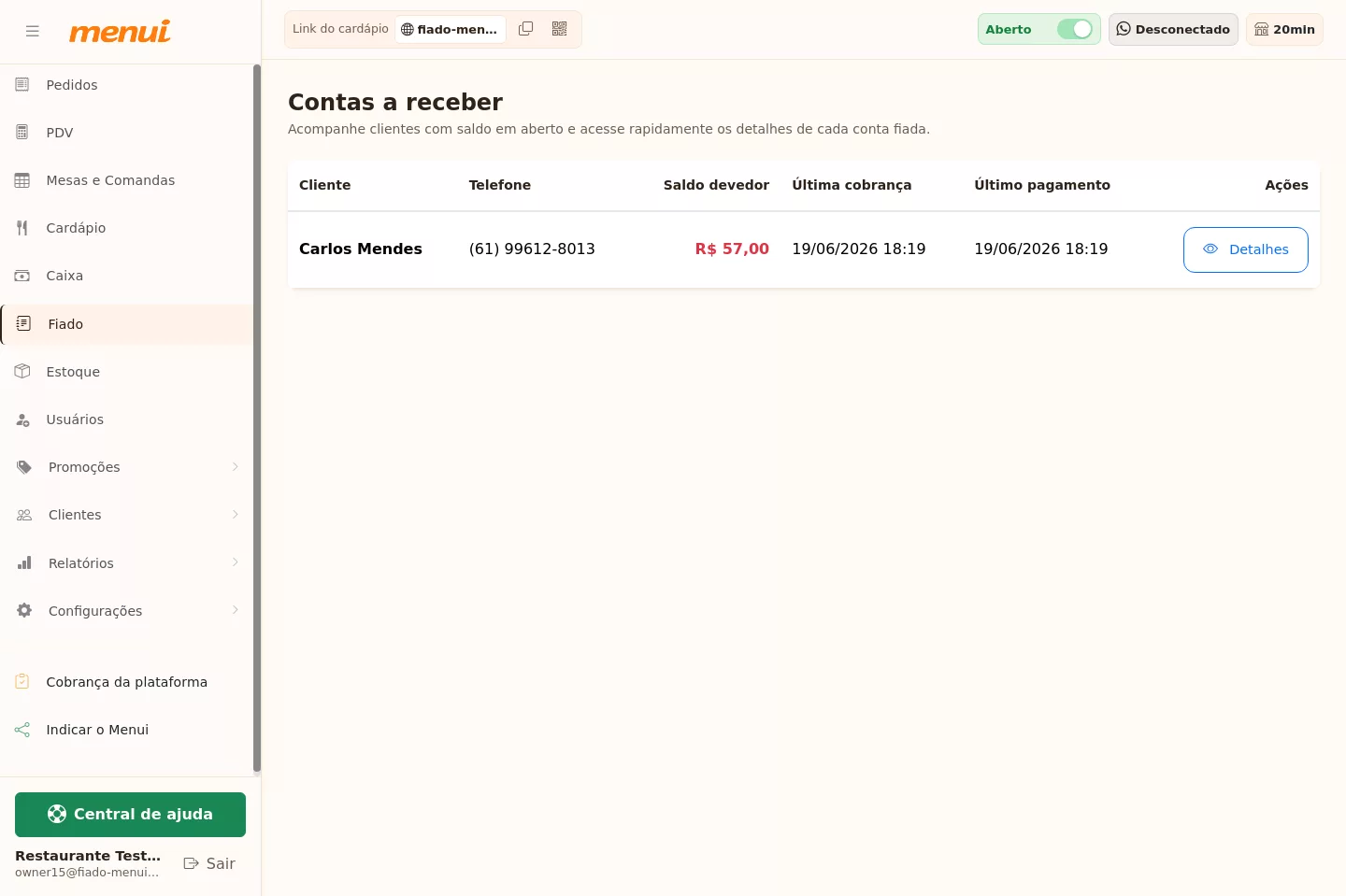
No menu lateral, abra Fiado. A tela Contas a receber lista todos os clientes com saldo em aberto, ordenados pelo maior valor devido, com telefone, saldo devedor, data da última cobrança e do último pagamento. Para ver os detalhes de uma conta, clique em Detalhes na linha do cliente.
4. Veja os detalhes da conta do cliente
A página Fiado do cliente reúne o saldo devedor em destaque, o telefone, a lista de recebíveis (cada venda fiada) e o histórico de pagamentos.
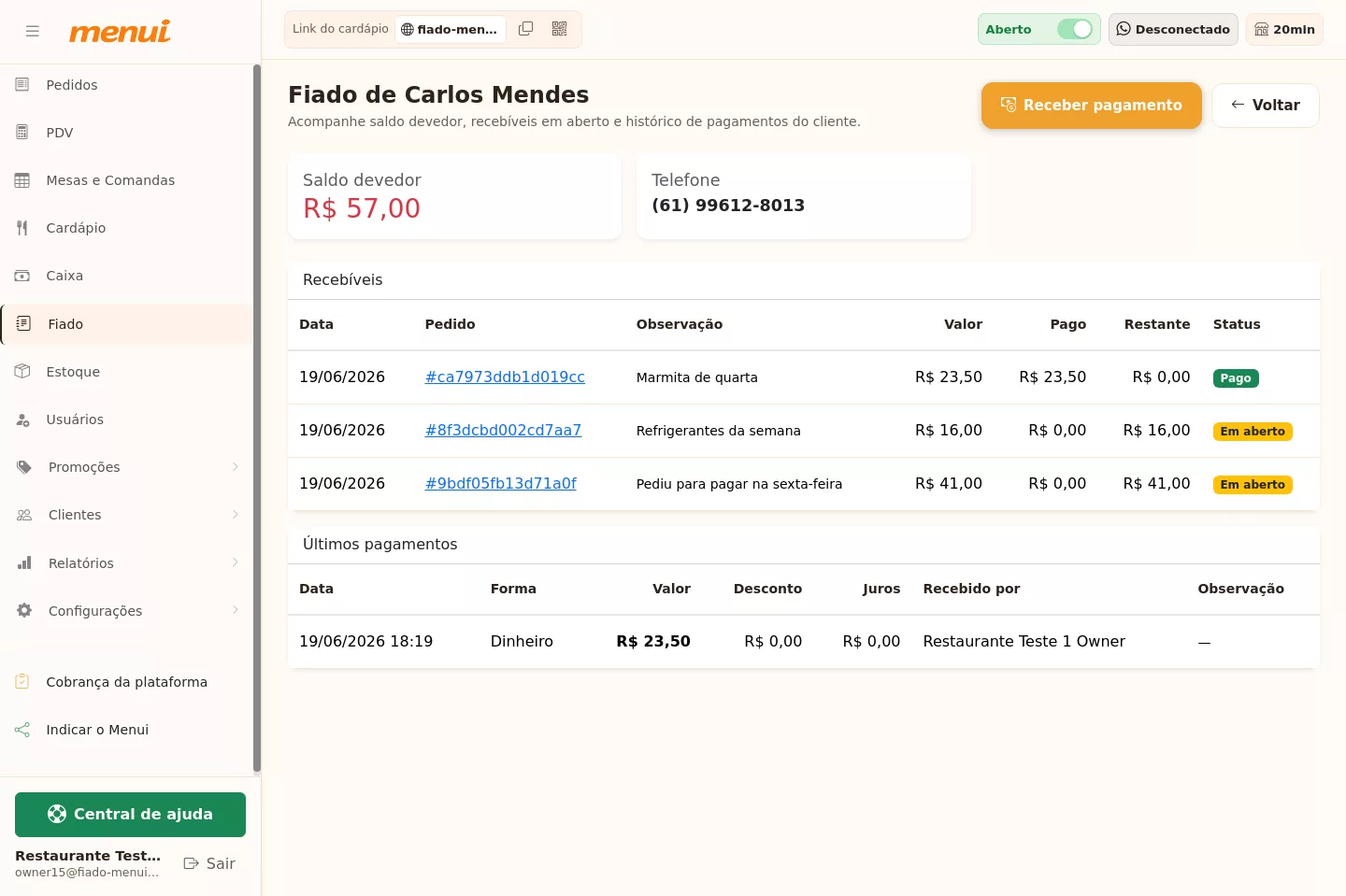
Na tabela de Recebíveis, cada linha mostra data, pedido vinculado, observação, valor original, quanto já foi pago, o que resta e o status:
- Em aberto: a venda ainda não recebeu nenhum pagamento.
- Parcial: parte do valor já foi paga e ainda há saldo a receber.
- Pago: o recebível foi quitado por completo.
- Perdoado: a dívida foi baixada sem cobrança.
Logo abaixo, Últimos pagamentos mostra cada recebimento já lançado, com a forma de pagamento, o valor, descontos, juros e quem registrou.
5. Como receber o pagamento do Fiado
Abra a conta do cliente e clique em Receber pagamento. No topo, em Recebíveis a quitar, marque as vendas que estão sendo pagas. Todas já vêm selecionadas; desmarque as que o cliente não vai quitar agora.
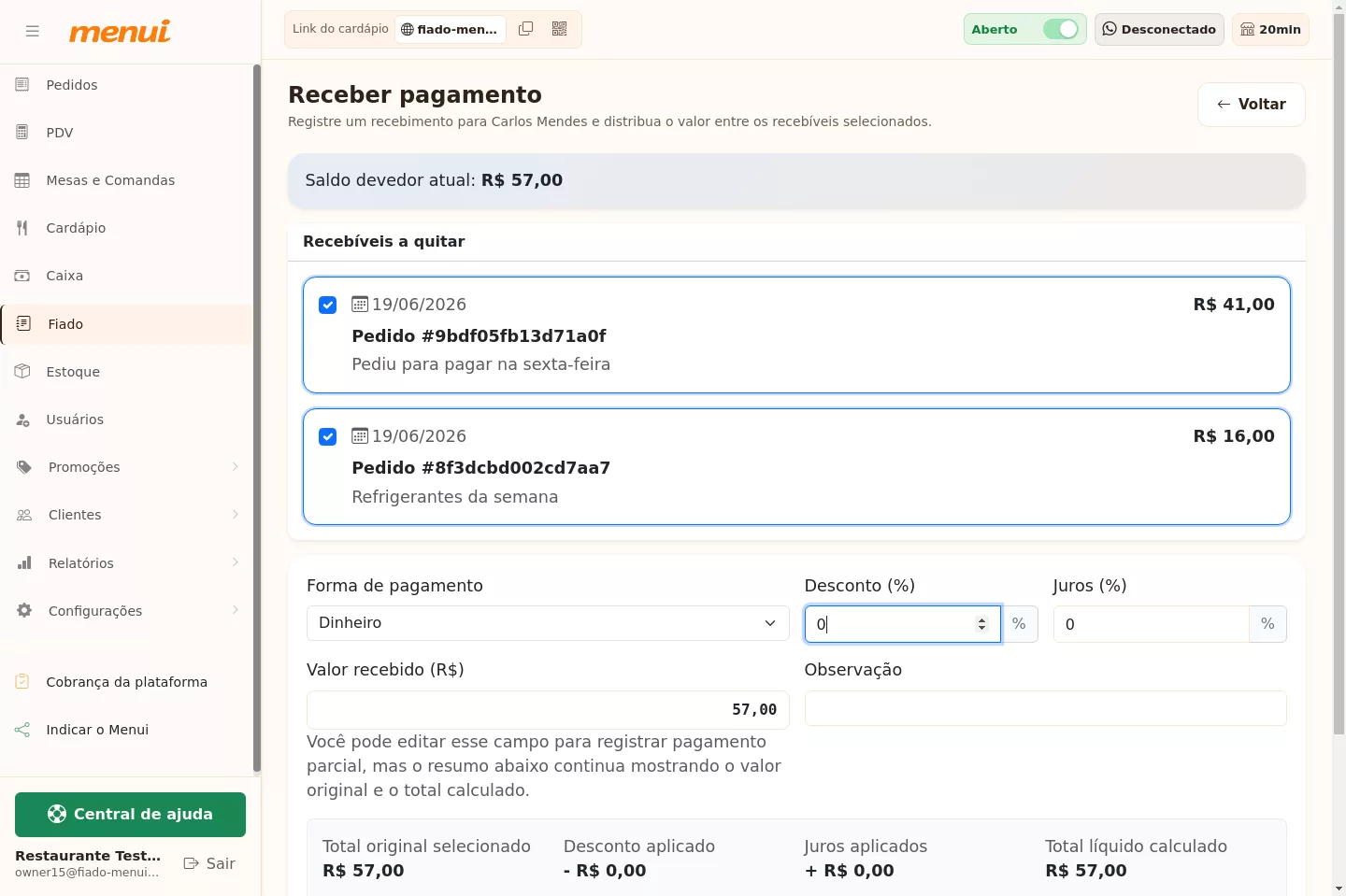
Logo abaixo, defina como o valor entra:
- Escolha a Forma de pagamento do recebimento. O próprio Fiado não aparece aqui — você não recebe fiado em fiado.
- Se quiser, informe um Desconto (%) ou Juros (%). O resumo recalcula o total na hora.
- Confira o Valor recebido (R$). Ele já vem preenchido com o total dos recebíveis selecionados, mas você pode editar para registrar um pagamento parcial.
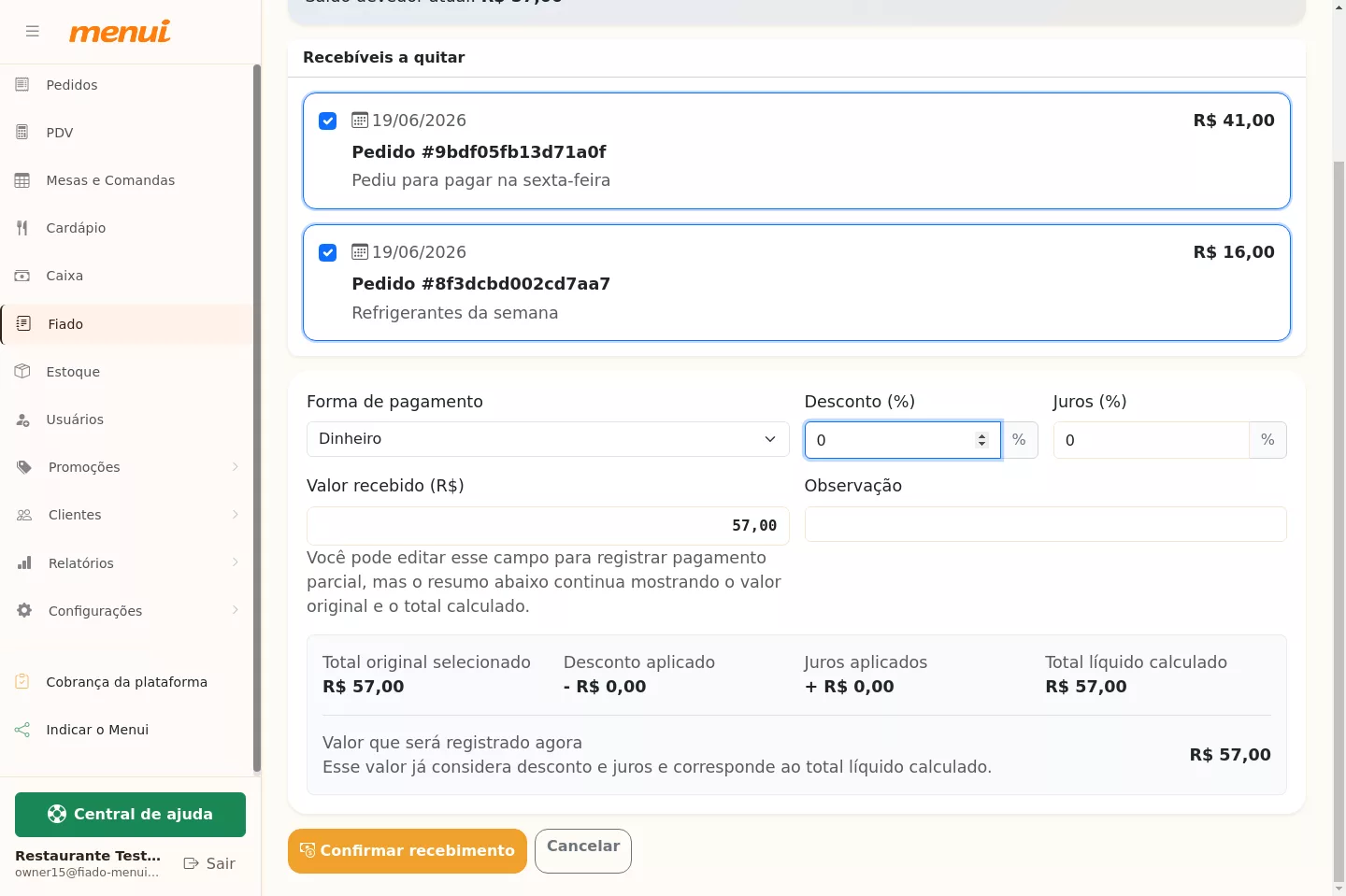
O resumo mostra o total original selecionado, o desconto, os juros e o valor que será registrado agora. Clique em Confirmar recebimento. O Menui distribui o valor entre os recebíveis selecionados, atualiza o saldo devedor do cliente e, se a empresa usa caixa, lança o recebimento no caixa aberto.
Dúvidas comuns
- O cliente vê o Fiado no cardápio? Não. O Fiado é interno; ele só aparece para a equipe na hora de cobrar o pedido.
- Preciso identificar o cliente? Sim. Toda venda fiada exige nome e telefone, pois o saldo fica vinculado a um cliente.
- O fiado soma no caixa do dia? Só quando o pagamento é recebido. A venda fiada em si não entra no caixa no momento do pedido.
- Posso receber só uma parte? Pode. Edite o valor recebido para registrar um pagamento parcial — o recebível fica como Parcial e o restante continua no saldo devedor.
- Dá para cobrar juros ou dar desconto? Sim. Informe a porcentagem de juros ou de desconto na tela de recebimento e o resumo ajusta o valor automaticamente.