Neste artigo
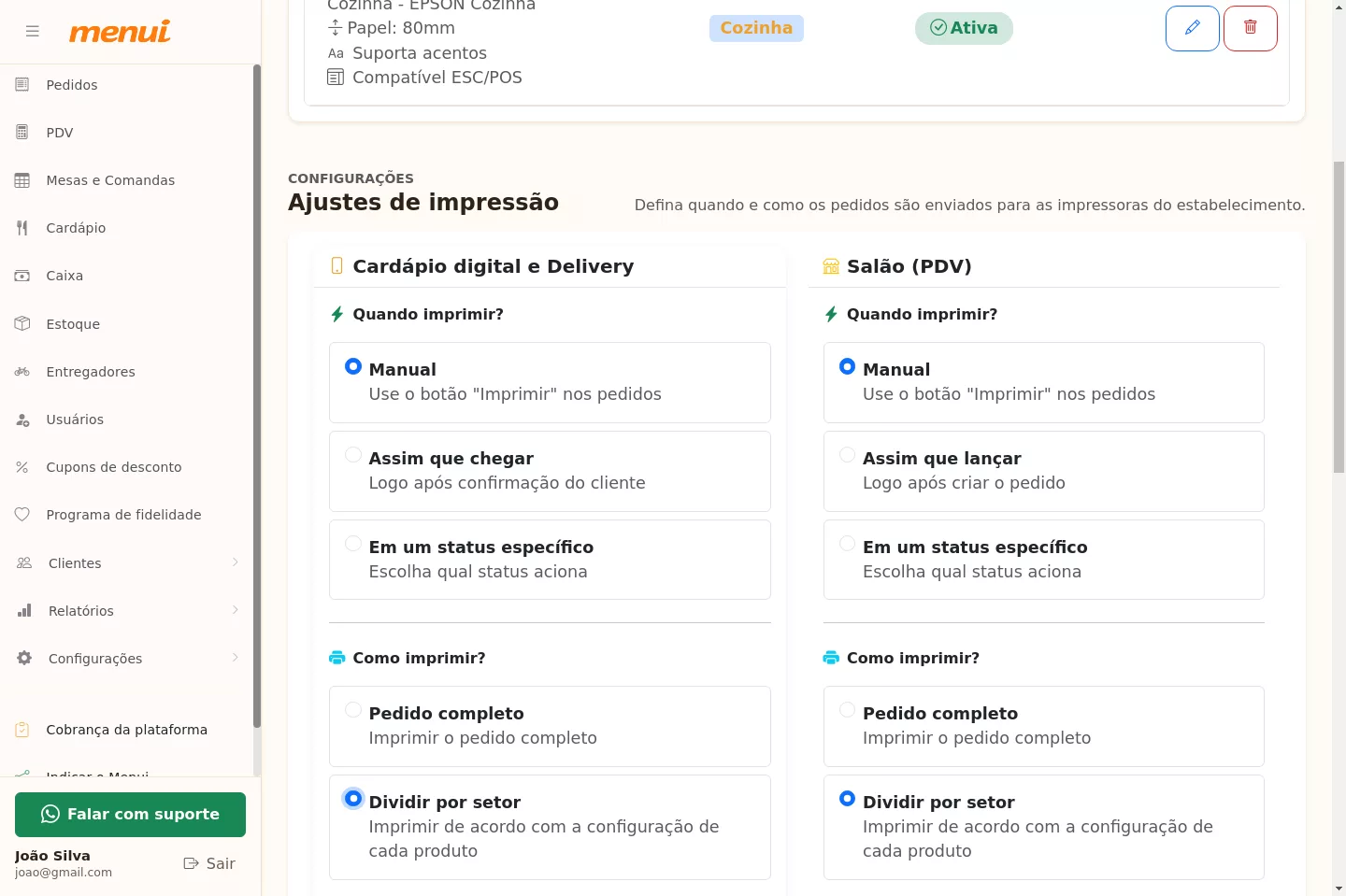
1. Ative a impressão por setor
- Acesse a área de impressoras no painel.
- Entre em Configurações de impressão.
- Na seção “Como imprimir?”, selecione Dividir por setor.
- Salve as alterações.
2. Organize suas categorias antes de vincular
Revise as categorias dos produtos para garantir que cada item esteja no grupo correto.
- Cozinha: Hamburguers, Pizzas, Pratos executivos, Sobremesas quentes.
- Caixa/Bar: Refrigerantes, Sucos, Cervejas, Itens para retirada no balcão.
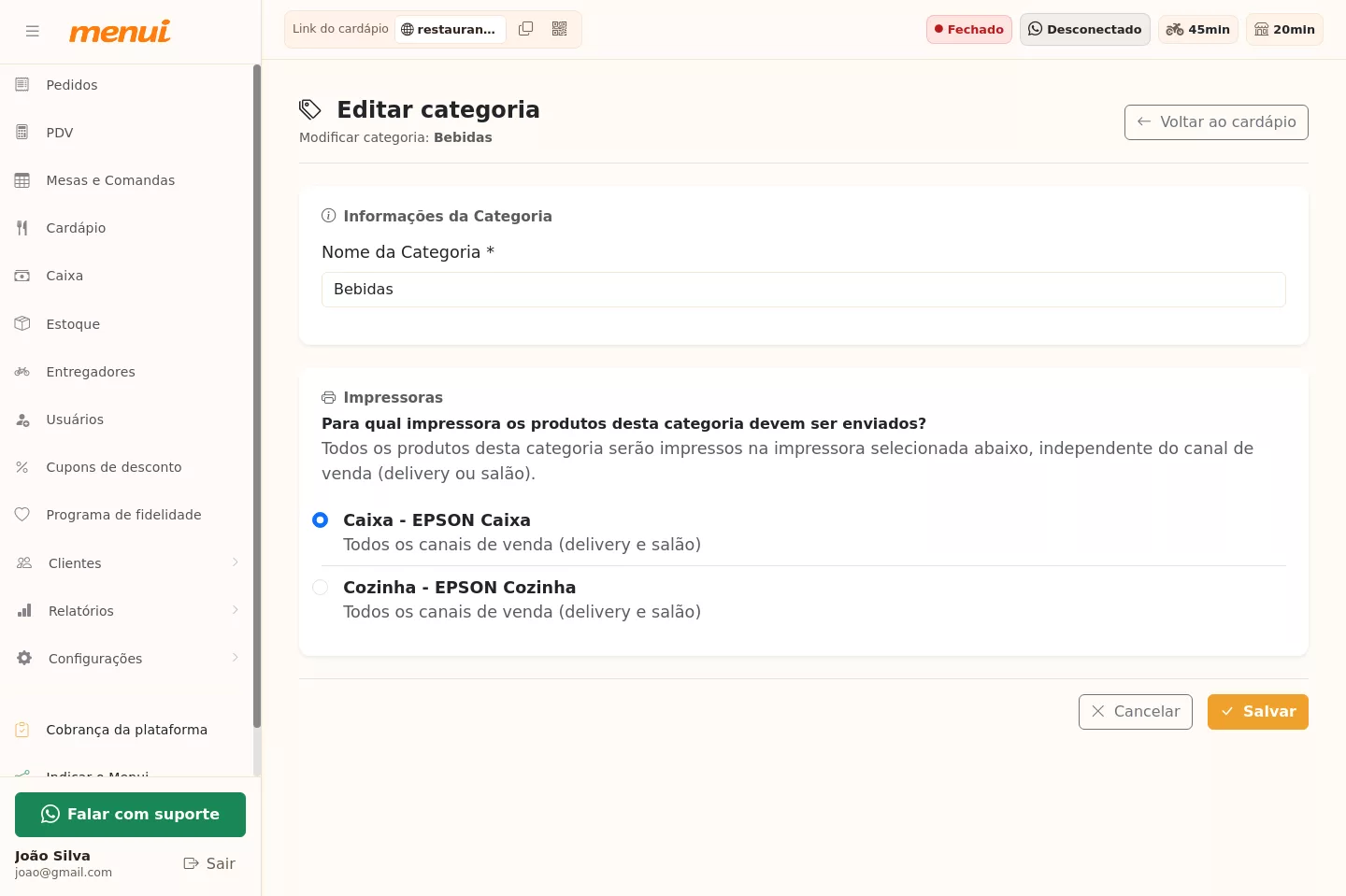
3. Configure a impressão por categoria
- Acesse as configurações de impressão por categoria.
- Selecione a categoria desejada.
- Escolha a impressora de destino.
- Repita para cada categoria da operação.
- Salve as alterações.
4. Faça um teste completo de ponta a ponta
Faça um pedido de teste com itens de categorias diferentes.
- O hambúrguer deve sair na impressora da Cozinha.
- O refrigerante deve sair na impressora do Caixa.
Se algo sair no setor errado, revise o vínculo da categoria no painel e repita o teste.